
Qué hace esta pantalla
Bandeja de entrada de pedidos online. Cada pedido pasa por estados: Nuevo → Aceptado → En preparación → Listo → Entregado / Retirado. Vos lo aceptás, preparás, y al finalizar se descuenta del stock y queda como venta normal.
Cómo llegar
Sidebar → Pedidos online.
Acciones principales
- Aceptar pedido: en pedidos nuevos, tocá Aceptar. Si lo rechazás, podés agregar motivo.
- Cambiar estado: botones por estado — moverlo a "En preparación", "Listo para retirar", "Entregado".
- Ver detalle: productos, datos del cliente, dirección de envío, método de pago, total.
- Contactar cliente: WhatsApp directo desde el detalle del pedido.
- Filtros: por estado, fecha, método de pago, modalidad (envío / retiro).
- Imprimir comanda: ticket interno con los productos a preparar.
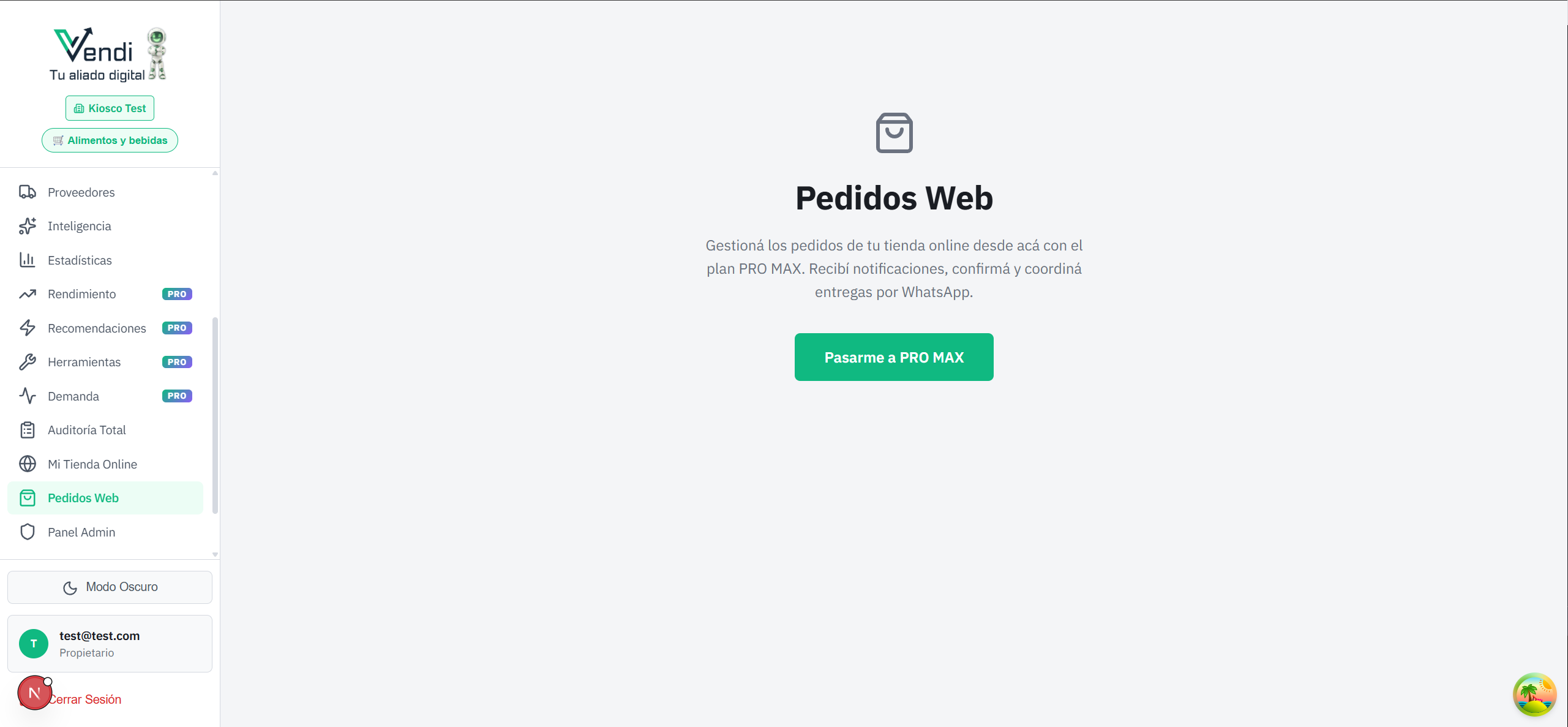
Bandeja de pedidos online por estado.
Tips & atajos
💡 Activá notificaciones push para que te llegue alerta cada vez que entra un pedido nuevo.
💡 Aceptá rápido — el cliente está esperando confirmación. Si tarda mucho, pierde confianza.
💡 Usá imprimir comanda para preparar pedidos en cocina/depósito sin tener el celu.
Errores comunes
⚠️ "Producto sin stock": el cliente pidió algo que no hay. Contactalo por WhatsApp para ofrecer alternativa o cancelar.
⚠️ "Pedido duplicado": si el cliente envió dos veces, contactalo para confirmar y cancelar uno.
🛑 "Pago pendiente": si el método requiere confirmación (transferencia), esperá comprobante antes de marcar entregado.
Preguntas frecuentes
¿El stock se descuenta cuando entra el pedido?
Cuando aceptás el pedido se reserva, y al marcarlo como entregado se descuenta definitivamente.
¿Puedo cancelar un pedido aceptado?
Sí. Marcalo como cancelado e indicá motivo. Si fue cobrado, gestionás la devolución por fuera.
¿Los pedidos online aparecen en el historial de ventas?
Sí, una vez que se marcan como entregados. Antes están solo en esta pantalla.
¿Se imprimen automáticamente?
Si configuraste impresión automática en Mi tienda, sí. Sino, imprimí manualmente desde el detalle.