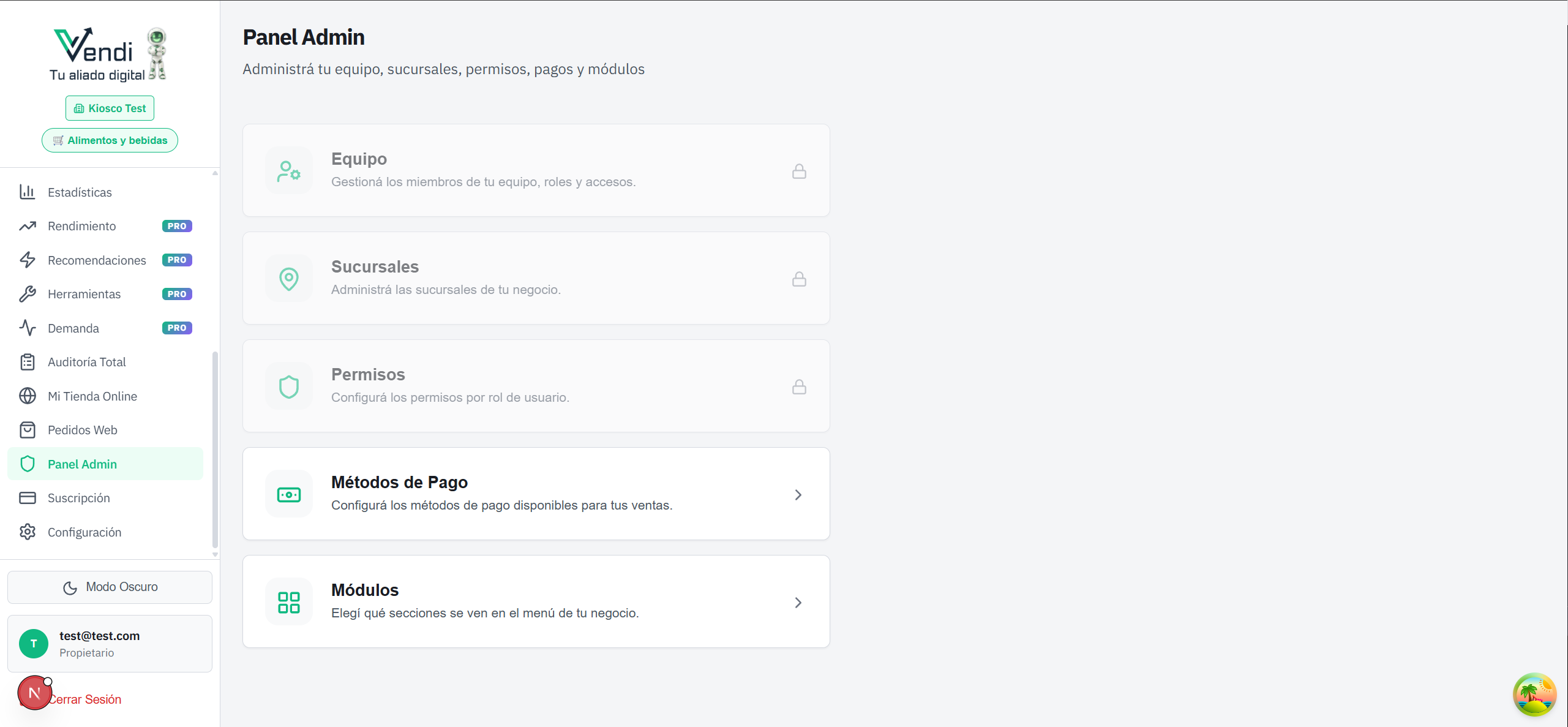
Registro e Inicio de Sesión
Cómo crear tu cuenta en Vendi y empezar a gestionar tu negocio en minutos.
Crear tu cuenta
Ingresá a vendiapp.com.ar y hacé clic en Entrar o Probar gratis.
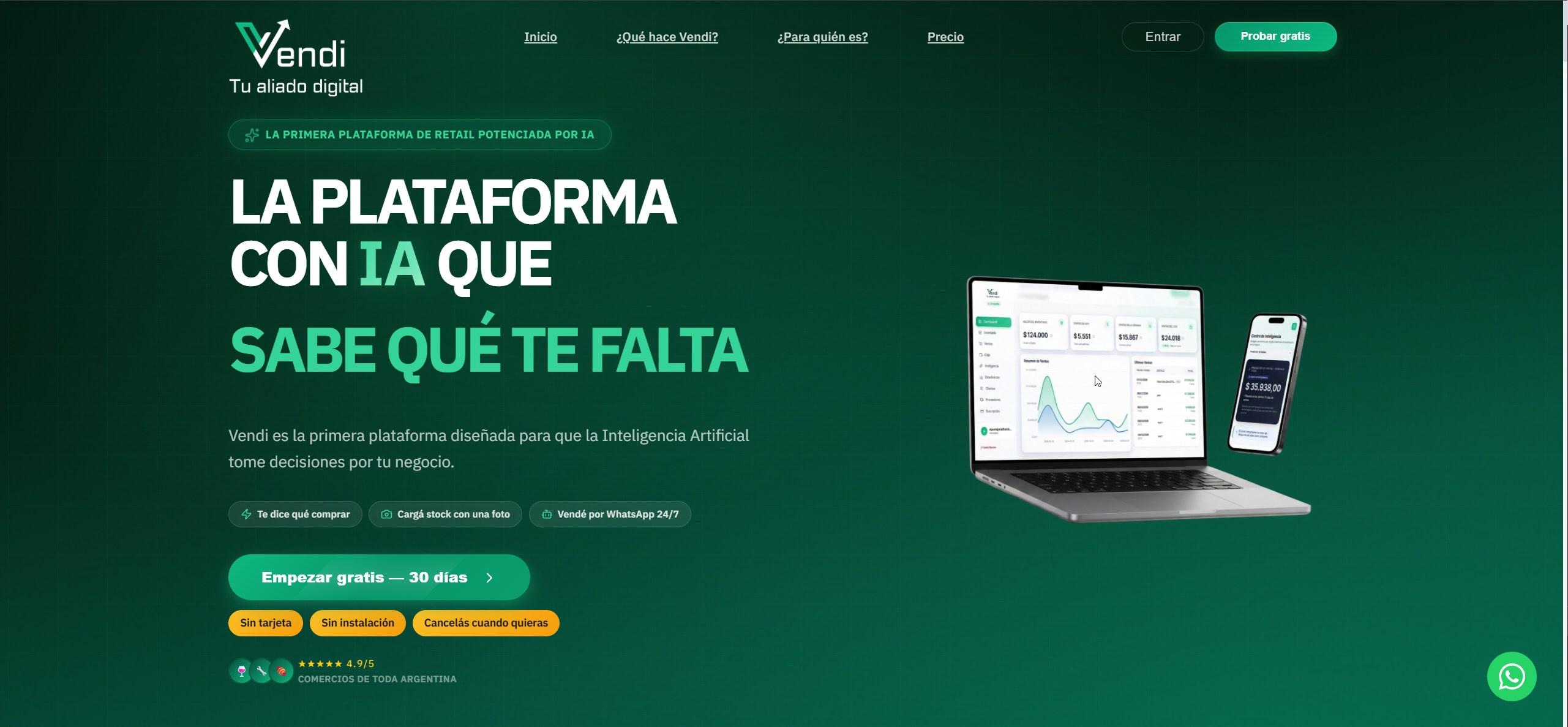
Completá el formulario de registro con los siguientes datos:
- Ingresá tu Nombre y Apellido.
- Escribí el Nombre del Comercio (ej: "Mi Tienda").
- Seleccioná el Tipo de Negocio tocando la tarjeta correspondiente (Almacén, Ferretería, Kiosco, etc.).
- Ingresá tu Correo Electrónico — va a ser tu usuario para iniciar sesión.
- Creá una Contraseña segura y confirmala en el segundo campo.
- Aceptá los Términos y Condiciones marcando la casilla.
- Tocá Registrarse.
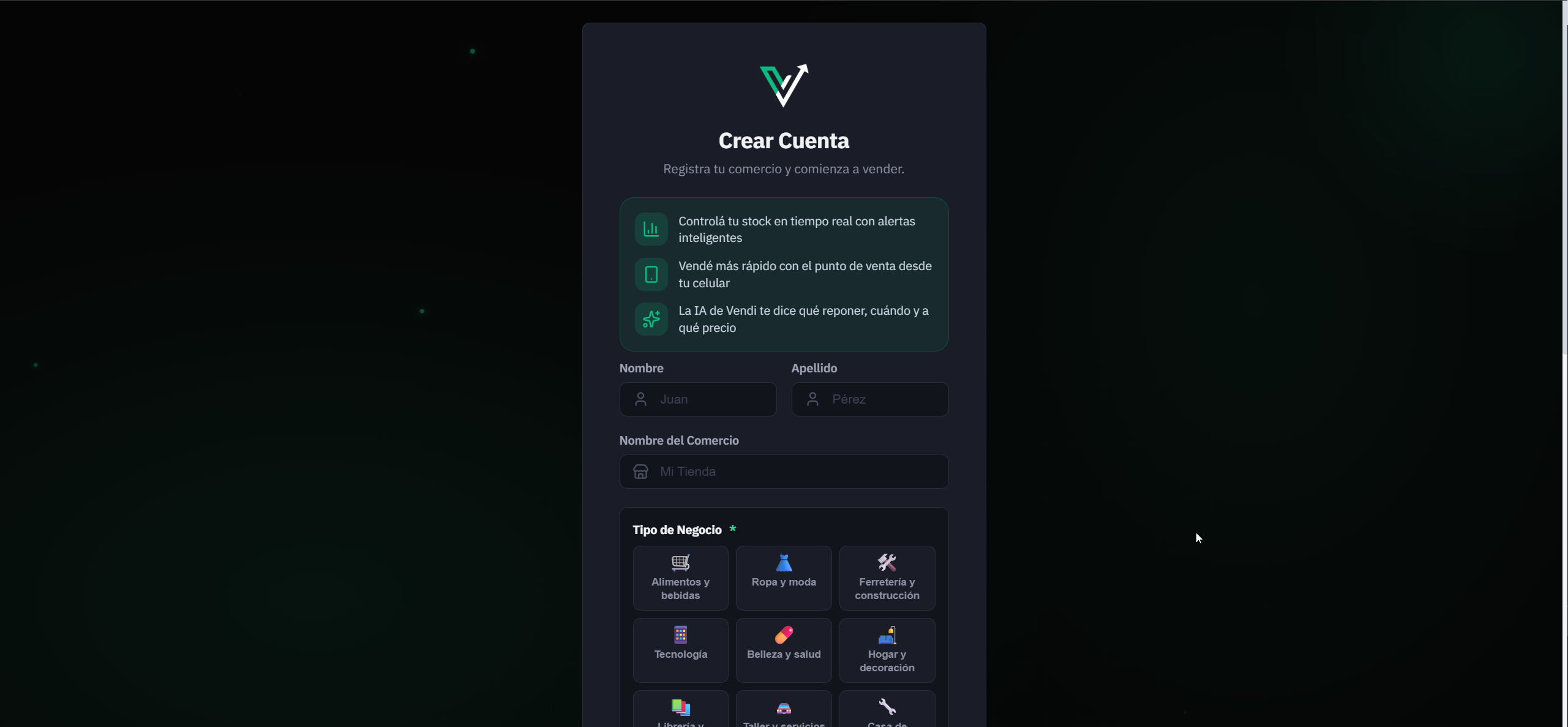
Verificar tu email
Después de registrarte, vas a ver la pantalla "Verificá tu Email". Revisá tu casilla de correo — te enviamos un código de 6 dígitos.
- Abrí tu email y buscá el mensaje de Vendi con el código de verificación.
- Ingresá los 6 dígitos en los campos de la pantalla (podés pegar el código directamente).
- El sistema verifica automáticamente al completar los 6 dígitos.
- ¡Listo! Ya estás dentro del Dashboard.
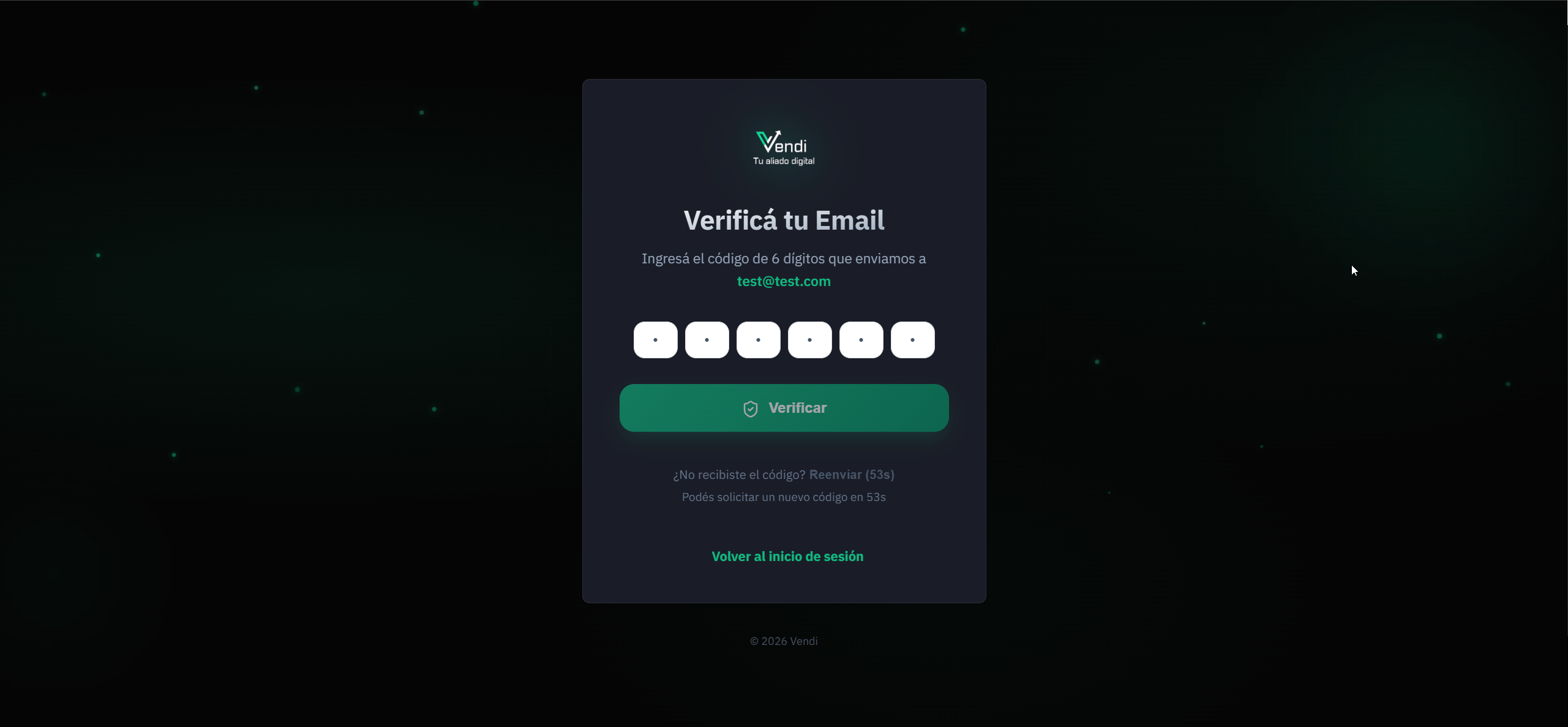
Iniciar sesión
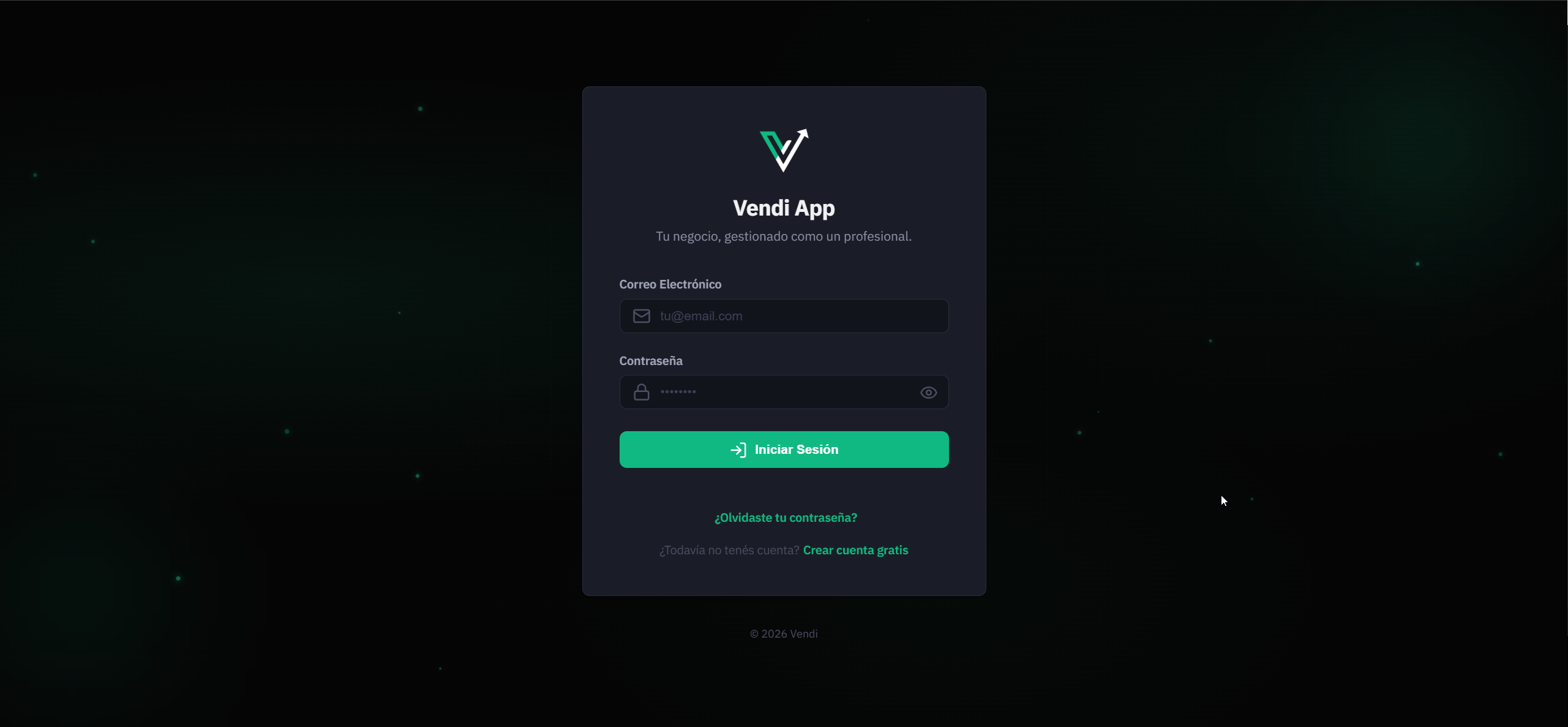
Si ya tenés cuenta, ingresá a vendiapp.com.ar y hacé clic en Iniciar Sesión.
- Ingresá tu Correo Electrónico.
- Ingresá tu Contraseña.
- Tocá Iniciar Sesión.
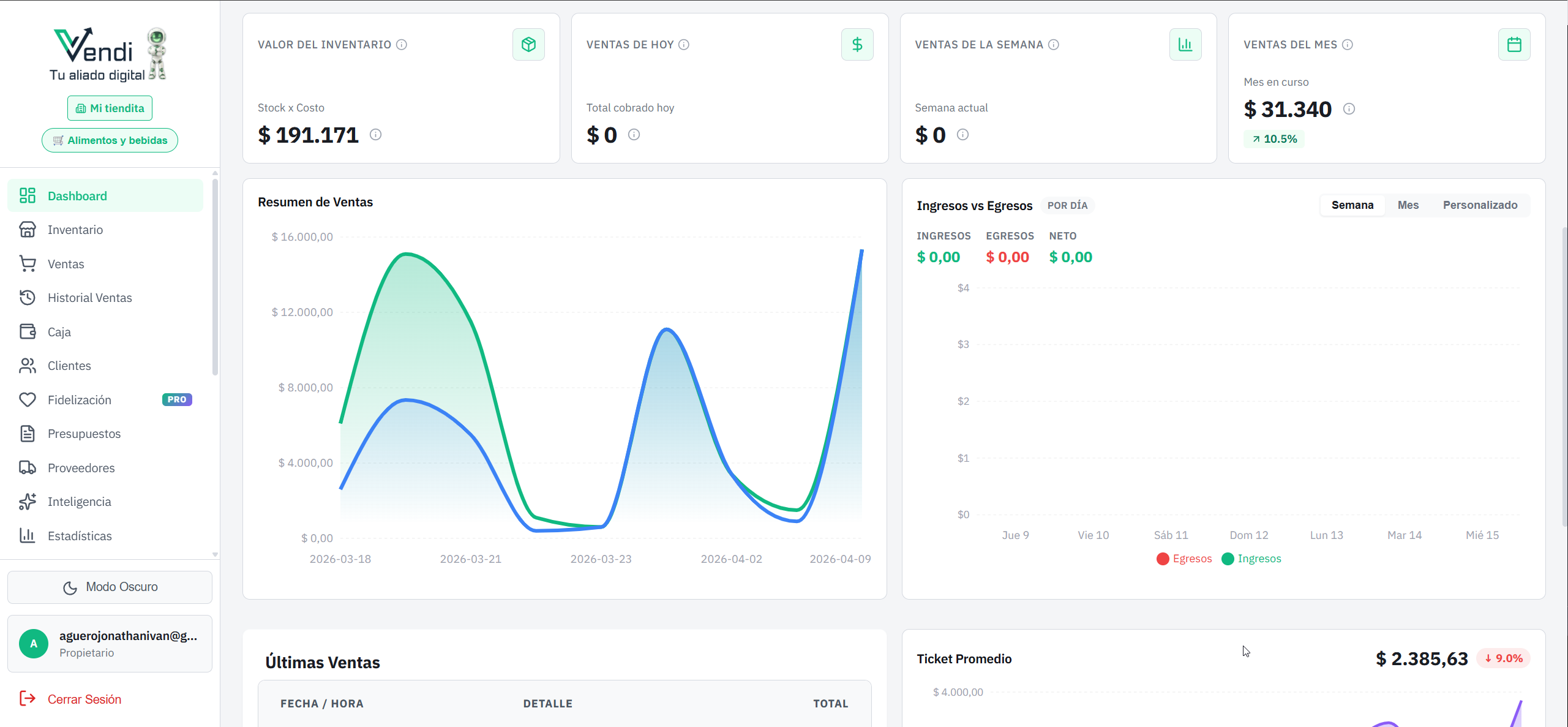
Dashboard — Vista General
Tu panel principal con los indicadores más importantes de tu negocio.
Al ingresar, lo primero que ves es el Dashboard. Acá tenés un resumen rápido de cómo va tu negocio:
📊 KPIs del día
Ventas de hoy, de la semana y del mes con tendencias.
📦 Valor del inventario
Cuánto vale tu stock actual a precio de costo y de venta.
🔔 Alertas
Productos con stock bajo, precios desactualizados y más.
✅ Checklist de inicio
Pasos para configurar tu negocio por primera vez.
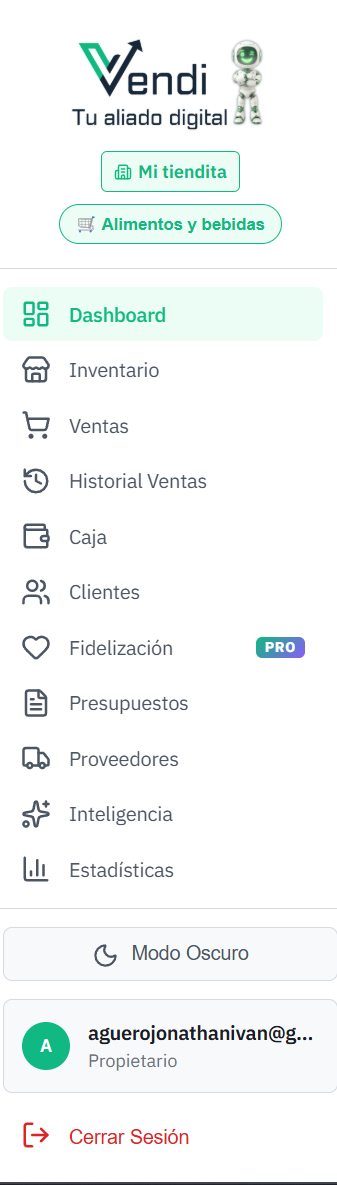
Desde el menú lateral (sidebar) podés navegar a todas las secciones de la app. En celular, usá la barra de navegación inferior.
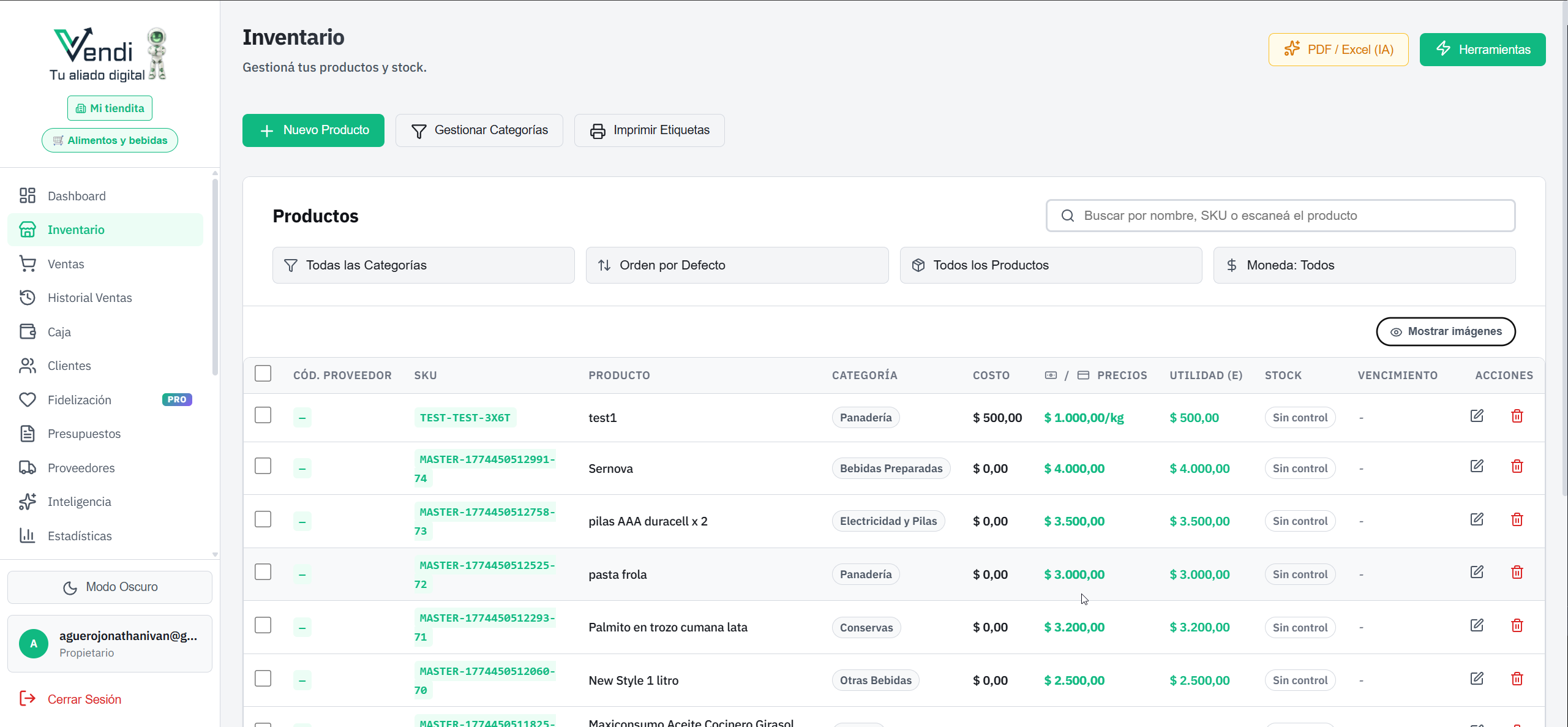
Inventario y Productos
Cómo cargar, editar y gestionar tus productos.
Desde el menú lateral, tocá Inventario. Acá vas a ver todos tus productos con su stock, precios y categorías.
Crear un producto manualmente
Tocá el botón Cargar producto en la parte superior y elegí la opción A mano.
Primero elegís qué tipo de producto vas a crear:
📦 Producto Unitario
Un artículo simple con su propio stock y precio (ej: un martillo, una gaseosa).
✨ Combo / Pack
Combinación de varios productos que ya tenés en inventario (ej: oferta 2x1).
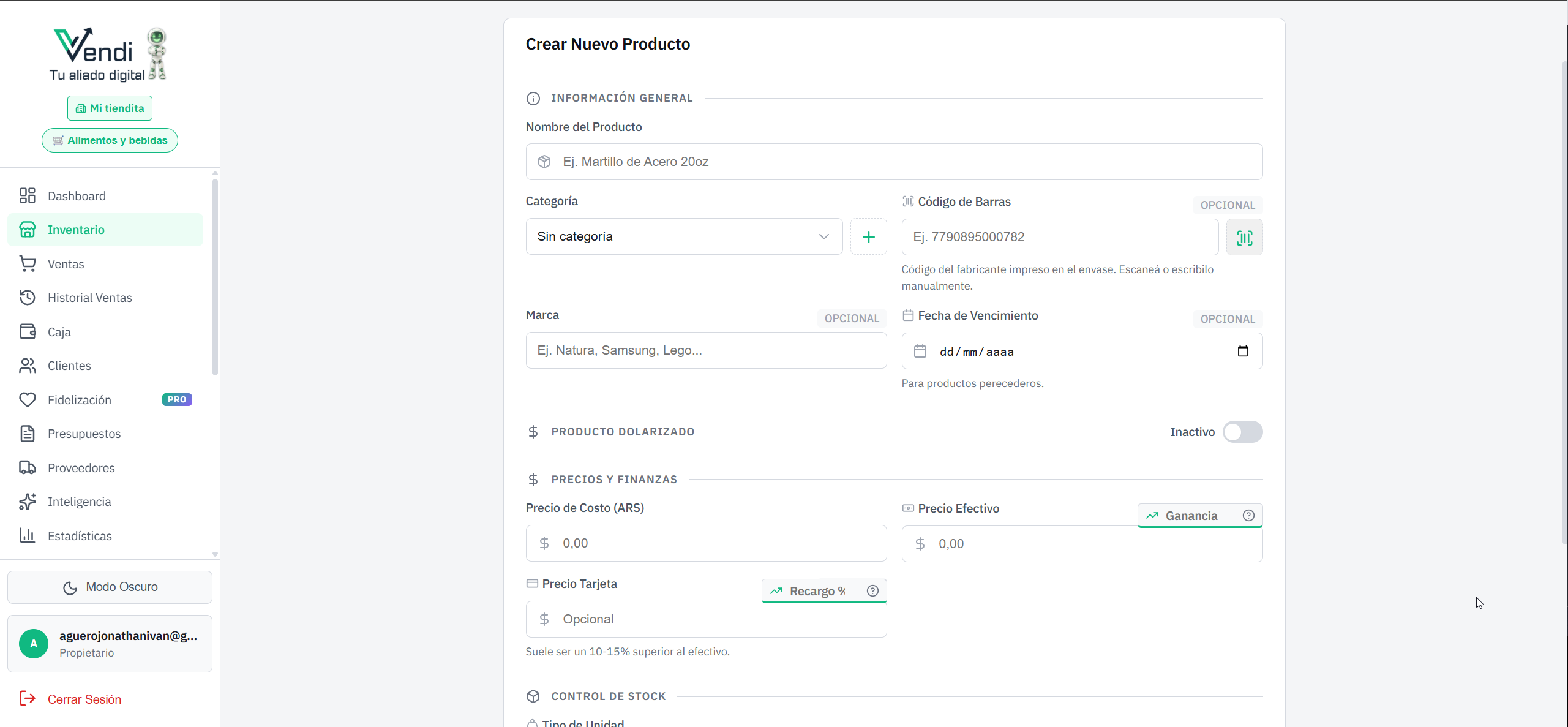
Para un Producto Unitario, completá estos campos:
- Nombre del Producto — Ej: "Martillo de Acero 20oz". El sistema te sugiere nombres de nuestra base de datos.
- Categoría — Seleccioná una categoría existente o creá una nueva.
- Código de Barras (opcional) — Escaneá el código del producto o escribilo manualmente. Si el producto no trae código de fábrica, tocá el ícono de varita mágica al costado del campo y el sistema te genera un código interno de 12 dígitos automáticamente.
- Código PLU (opcional) — Número corto que se usa en balanzas electrónicas. Si vendés productos pesables (fiambres, frutas, verduras), cargá el mismo PLU que tenés programado en la balanza para que el sistema reconozca el producto al escanear el ticket de la balanza.
- Marca (opcional) — Ej: "Samsung", "Natura".
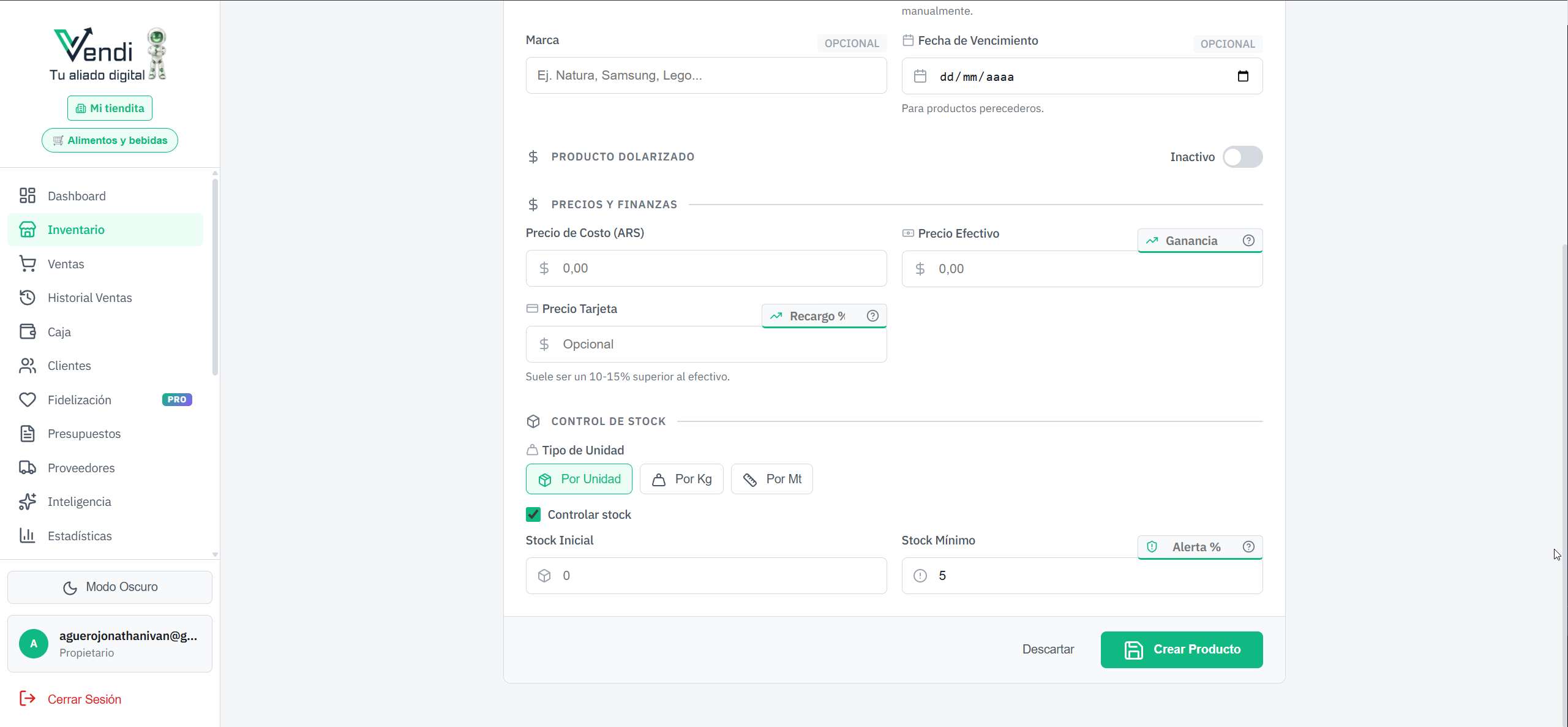
- Tipo de Unidad — Elegí cómo se vende el producto:
- Por Unidad — productos enteros (botellas, paquetes, etc.).
- Por Kg — productos pesables que admiten cantidades decimales (ej: 0,250 kg).
- Por Mt — productos por longitud (ej: 1,5 m de cable).
- Precio de Costo — Lo que te costó el producto.
- Precio Efectivo — El precio de venta en efectivo. Podés usar el campo Ganancia % para calcularlo automáticamente desde el costo.
- Precio Tarjeta (opcional) — Si cobrás más con tarjeta, usá el campo Recargo % para calcularlo desde el precio efectivo.
- Stock Inicial — Cuántas unidades tenés ahora (admite decimales si el producto es por Kg o por Mt).
- Stock Mínimo — Cantidad mínima antes de recibir una alerta de stock bajo.
- Tocá Crear Producto.
Precios mayoristas
Si vendés a clientes que llevan mucha cantidad y querés cobrarles distinto, activá la sección "Precio Mayorista" dentro del formulario del producto:
- Tocá el toggle "Activo" en la sección Precio Mayorista.
- Cargá el Precio Mayorista (Efectivo) — el precio especial cuando se cobra en efectivo.
- Opcionalmente cargá el Precio Mayorista (Tarjeta) — si lo dejás vacío, se calcula automáticamente con el % de recargo.
- Guardá los cambios.
Cuando vendas ese producto en el Punto de Venta, vas a ver un checkbox "Mayorista" en la fila del carrito. Marcalo para aplicar el precio mayorista a esa línea — se puede activar o desactivar producto por producto en la misma venta.
Imprimir códigos de barras
Desde la lista de inventario, seleccioná los productos a los que querés imprimir etiquetas y tocá el ícono de impresora. Elegí cuántas copias por producto y generá las etiquetas para imprimir.
Descargar imagen del producto
Si subiste una imagen al producto y querés bajarla para reusarla en otro o tener una copia, abrí el formulario de edición y en la sección "Imagen del Producto" tocá Descargar imagen. El botón aparece solo cuando el producto ya tiene una imagen cargada.
Productos por página
Al pie de la lista de inventario, junto a los controles de paginación, hay un selector que te permite mostrar 20, 50, 100 o 500 productos por página. La preferencia se guarda en la URL así que se mantiene mientras navegás.
Recuperar productos eliminados
Si borraste un producto por error y necesitás recuperarlo, andá a Herramientas → Actualizar con Lista de Precios → Modificar por Batch. Abrí cualquier batch que contenga el producto y vas a ver un botón Restaurar al lado del producto eliminado. Tocá ese botón y el producto vuelve al inventario con sus datos originales.
Editar stock rápido
Podés editar el stock directamente desde la tabla del inventario: hacé clic en el badge de stock del producto, escribí el nuevo valor y presioná Enter.
Gestión de Categorías
Organizá tus productos con categorías y subcategorías.
Desde el Inventario, tocá Gestionar Categorías o navegá a Inventario → Categorías.
- Tocá Nueva Categoría.
- Escribí el nombre de la categoría (ej: "Herramientas", "Bebidas").
- Opcionalmente, seleccioná una categoría padre para crear subcategorías (ej: "Gaseosas" dentro de "Bebidas").
- Guardá los cambios.
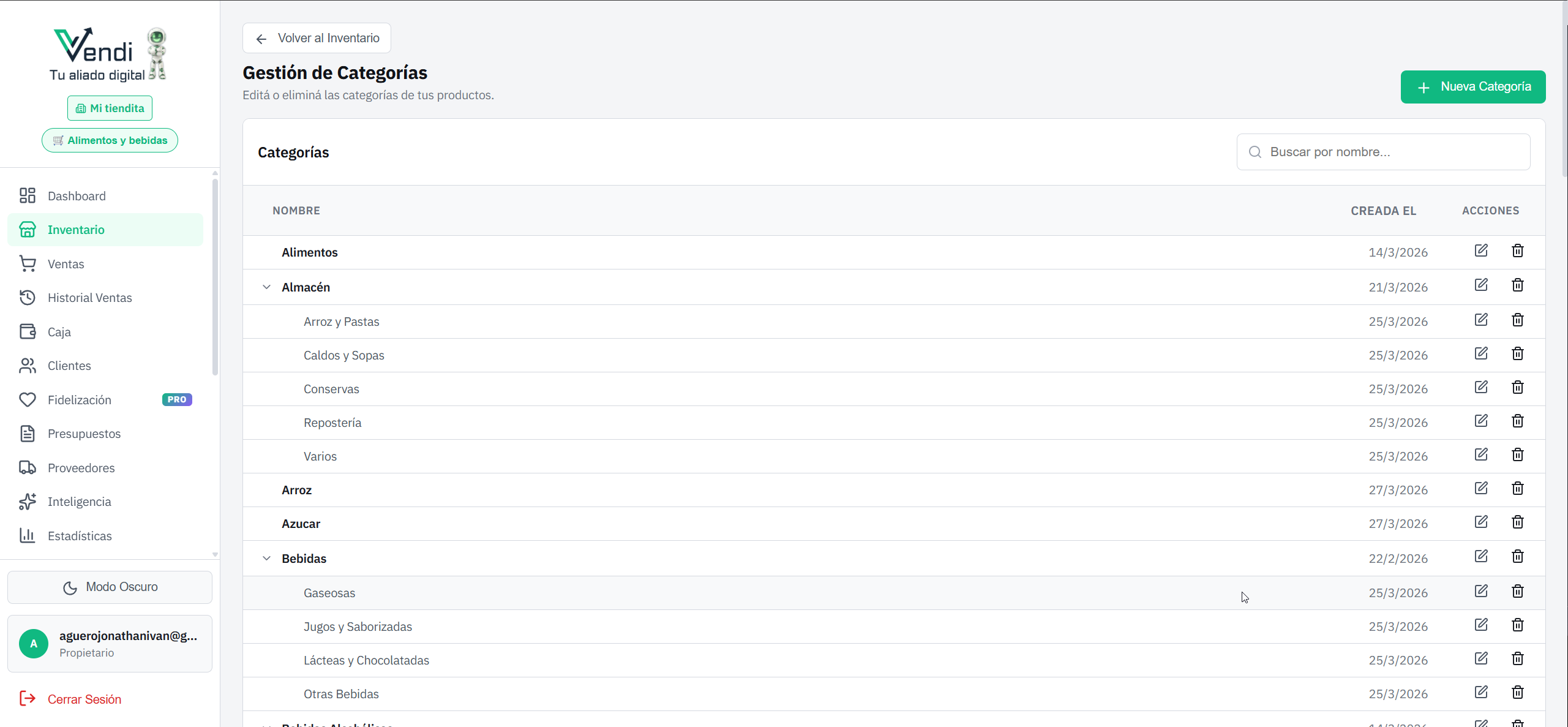
Podés editar o eliminar cualquier categoría con los botones de acción en cada fila.
Carga Inteligente (Ingesta vía Excel)
La forma más rápida de cargar muchos productos a la vez usando nuestra IA.
Navegá a Inventario → Herramientas → Carga Inteligente, o tocá el botón PDF / Excel (IA) desde el inventario.
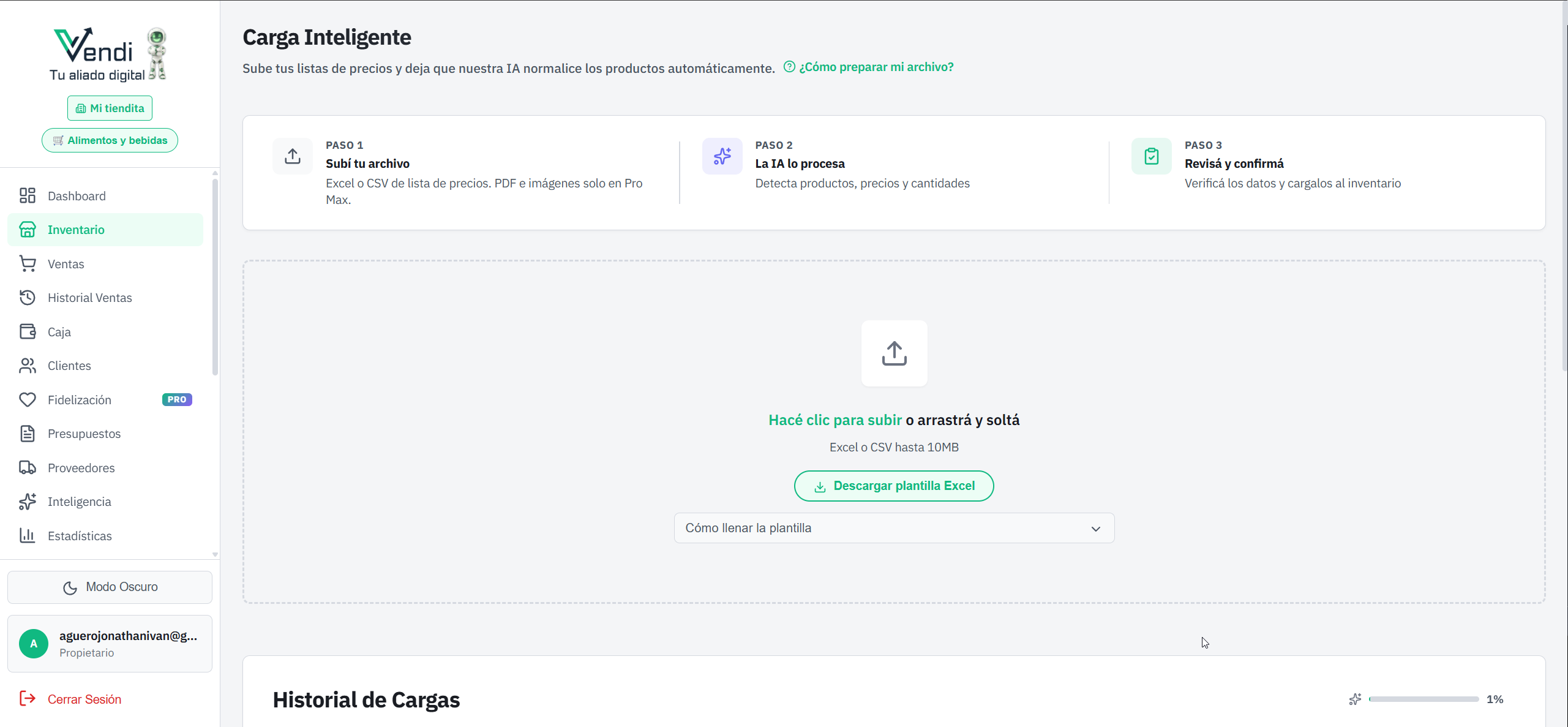
Paso 1: Descargar la plantilla Excel
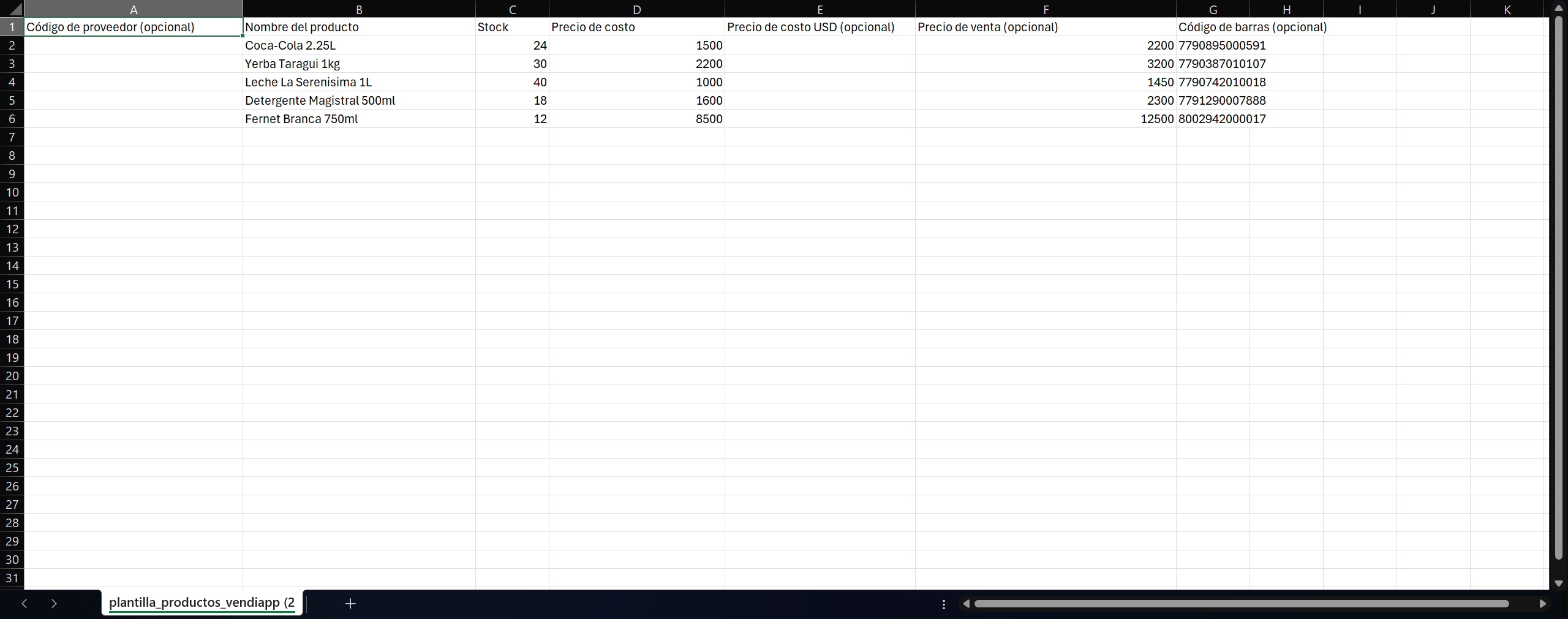
Tocá el link "Descargar plantilla Excel" en la zona de carga. Se descarga un archivo .xlsx con las columnas predefinidas.
Columnas de la plantilla:
| Columna | Obligatorio | Descripción |
|---|---|---|
| Código de proveedor | Opcional | Código que usa tu proveedor. Sirve para actualizar precios automáticamente. |
| Nombre del producto | Sí | Nombre tal como lo querés mostrar. |
| Stock | Opcional | Cantidad inicial en stock. |
| Precio de costo | Opcional | Costo en pesos argentinos (ARS). |
| Precio de costo USD | Opcional | Costo en dólares (para productos importados). |
| Precio de venta | Opcional | Precio de venta al público. |
| Código de barras | Opcional | Código EAN-13 o similar. |
Paso 2: Subir y procesar el archivo
- Arrastrá tu archivo Excel a la zona de carga, o hacé clic para seleccionarlo.
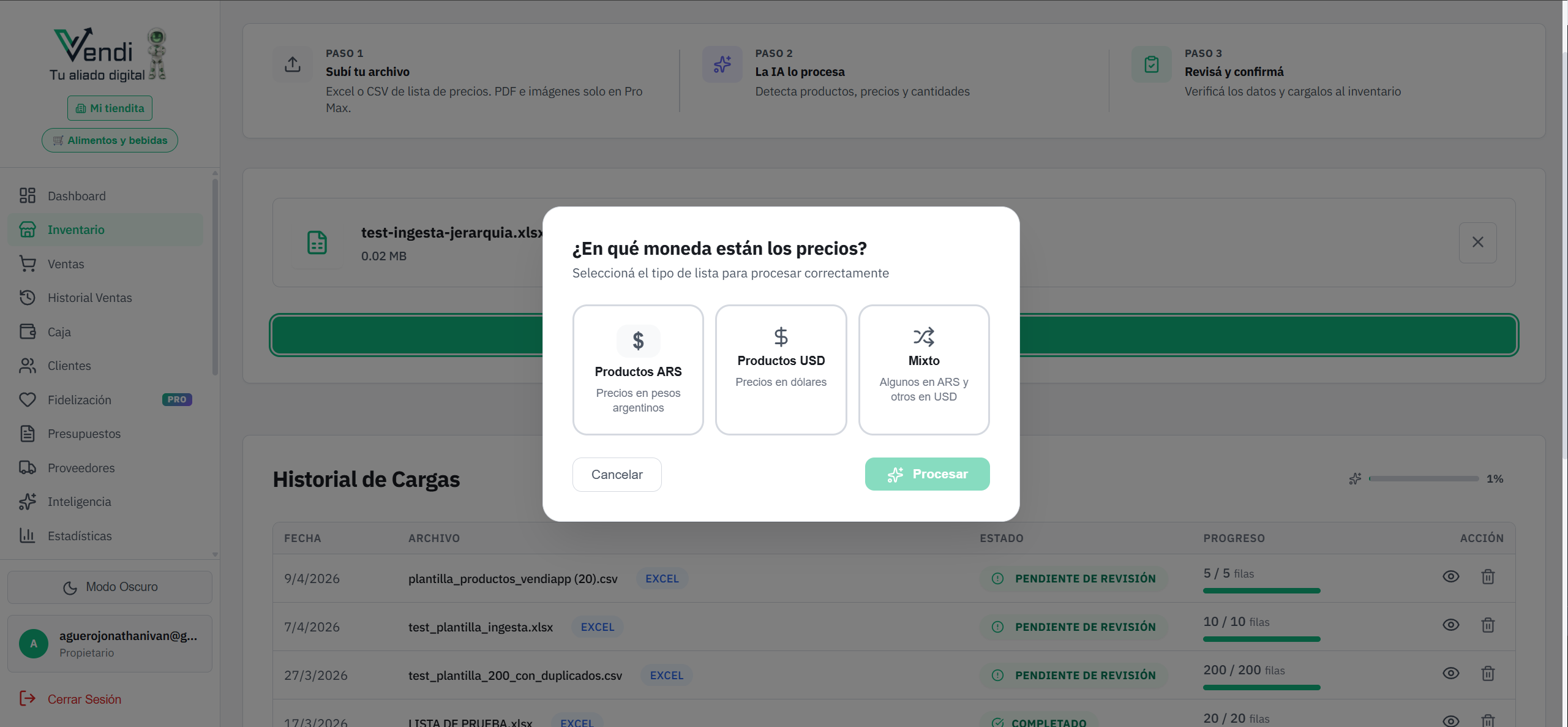
- Tocá Procesar con IA.
- Seleccioná el tipo de moneda de tus precios:
- Productos ARS — Precios en pesos argentinos
- Productos USD — Precios en dólares
- Mixto — Algunos en ARS y otros en USD
- Tocá Procesar y esperá a que la IA normalice los datos.
Paso 3: Revisar y confirmar
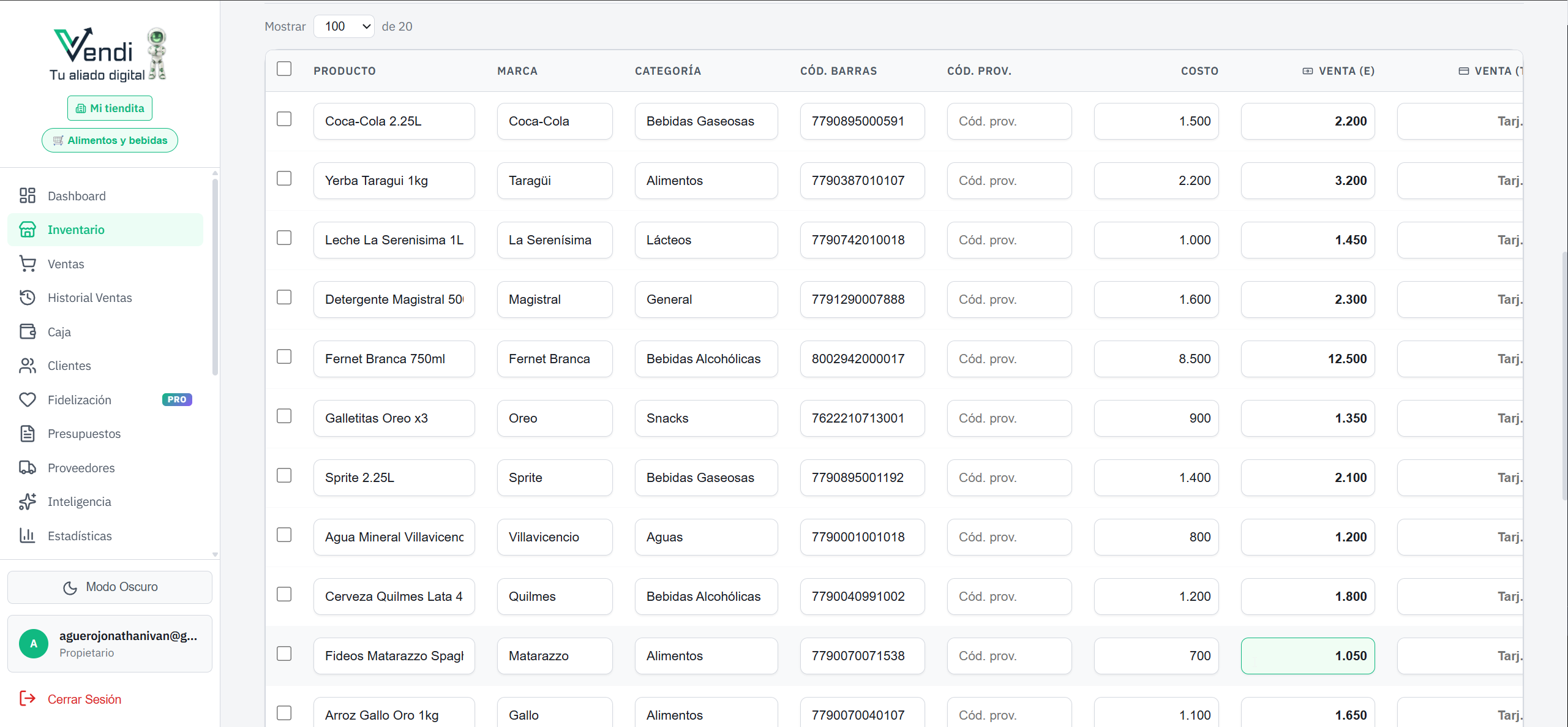
La IA procesa tu archivo y te muestra los productos detectados. Revisá los datos, corregí lo que necesites y confirmá la carga.
Punto de Venta (POS)
Realizá ventas de forma rápida y sencilla.
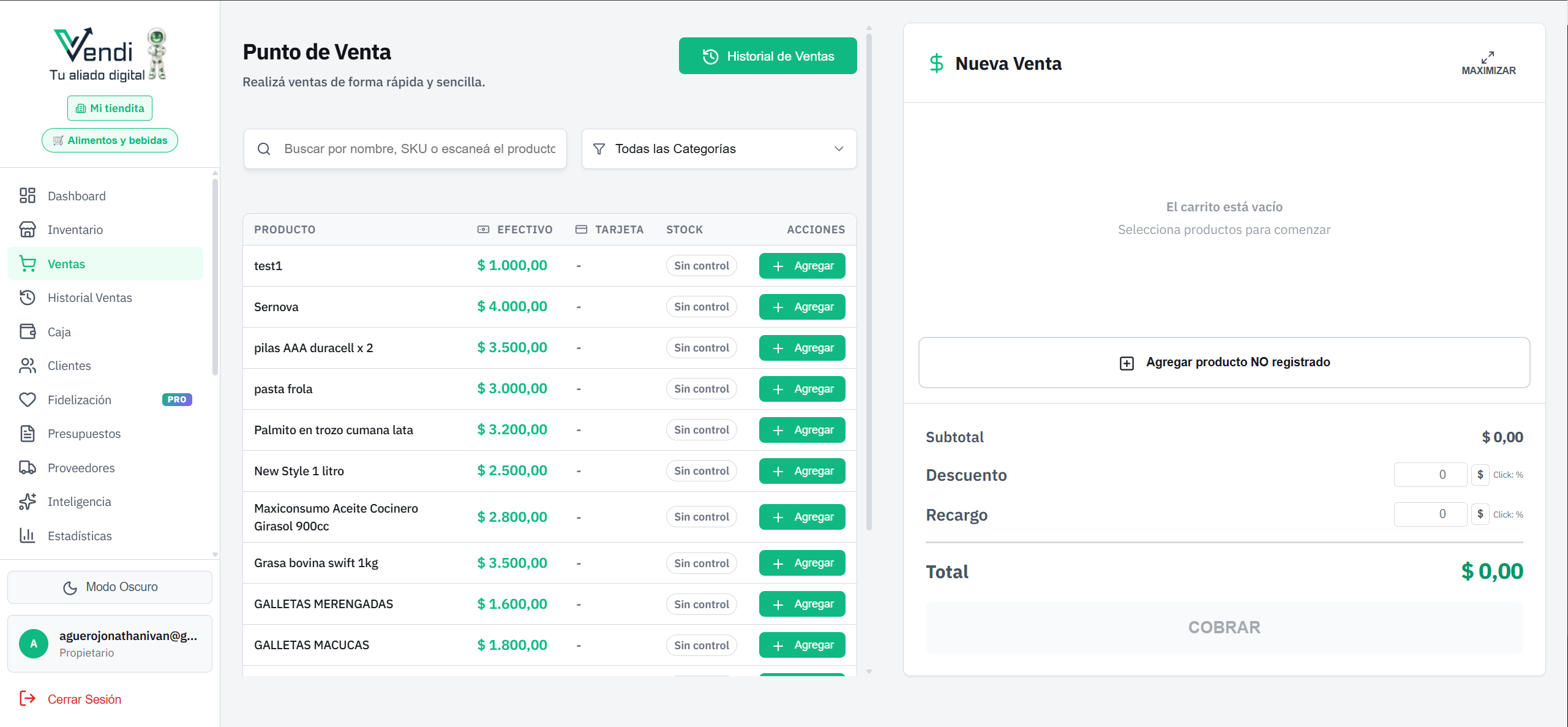
Desde el menú, tocá Ventas para abrir el Punto de Venta.
Agregar productos a la venta
- Buscar producto — Usá el buscador "Buscar por nombre, SKU o escaneá el producto".
- Escanear código de barras — Tocá Escanear código de barras para usar la cámara, o usá un lector físico apuntando al campo de búsqueda.
- Agregar al carrito — Tocá Agregar en el producto que querés vender.
- En el carrito podés ajustar la cantidad, aplicar un descuento (en $ o %) por producto.
- Opcionalmente podés agregar un descuento general o recargo al total de la venta.
Navegación con el teclado
El POS está pensado para vender rápido sin sacar las manos del teclado:
- ↑ ↓ en la tabla de productos: navegás entre filas y se resalta la fila actual.
- Enter en el buscador: si lo que escribiste son 8 dígitos o más, el sistema lo trata como código de barras y agrega ese producto. Si no, agrega el producto resaltado en la tabla.
- Después de agregar un producto, el foco vuelve automáticamente al buscador para que sigas escaneando o buscando sin tocar el mouse.
Precios efectivo y tarjeta en cada fila
En la columna "P. Unit." del carrito, cada producto muestra dos precios uno arriba del otro:
- Arriba (en color principal): el precio en efectivo.
- Abajo (en color ámbar): el precio tarjeta, si está configurado y es distinto.
Así sabés de un vistazo cuánto vas a cobrar en cada método sin tener que abrir nada. El total general también se muestra desglosado en Total efectivo y Total tarjeta en el pie del carrito.
Activar precio mayorista por línea
Si un producto tiene precio mayorista configurado, en la fila del carrito vas a ver un checkbox "Mayorista". Marcalo para que esa línea se cobre al precio mayorista (efectivo y tarjeta). Podés mezclar productos minoristas y mayoristas en la misma venta — el toggle es independiente por producto.
Código PLU en el carrito
Si vendés productos pesables con balanza, en la columna SKU del carrito vas a ver una segunda línea más chica con "PLU" seguido del código. Sirve para identificar de un vistazo qué producto se cargó por balanza.
Buscar productos sin cerrar el carrito
Si tenés el carrito maximizado (a pantalla completa), en la parte de arriba aparece un buscador "Buscar producto para agregar...". Al escribir, se despliega un dropdown con hasta 10 resultados que muestran nombre y precio. Podés:
- Hacer clic en cualquier producto para sumarlo al carrito.
- Usar las flechas ↑ ↓ para navegar y Enter para agregar el resaltado.
- Tocar "Agregar NO registrado" sin tener que volver a la vista normal.
Cobrar la venta
Cuando tengas todos los productos en el carrito, tocá el botón COBRAR.
Se abre el modal "Confirmar Venta" donde elegís el método de pago:
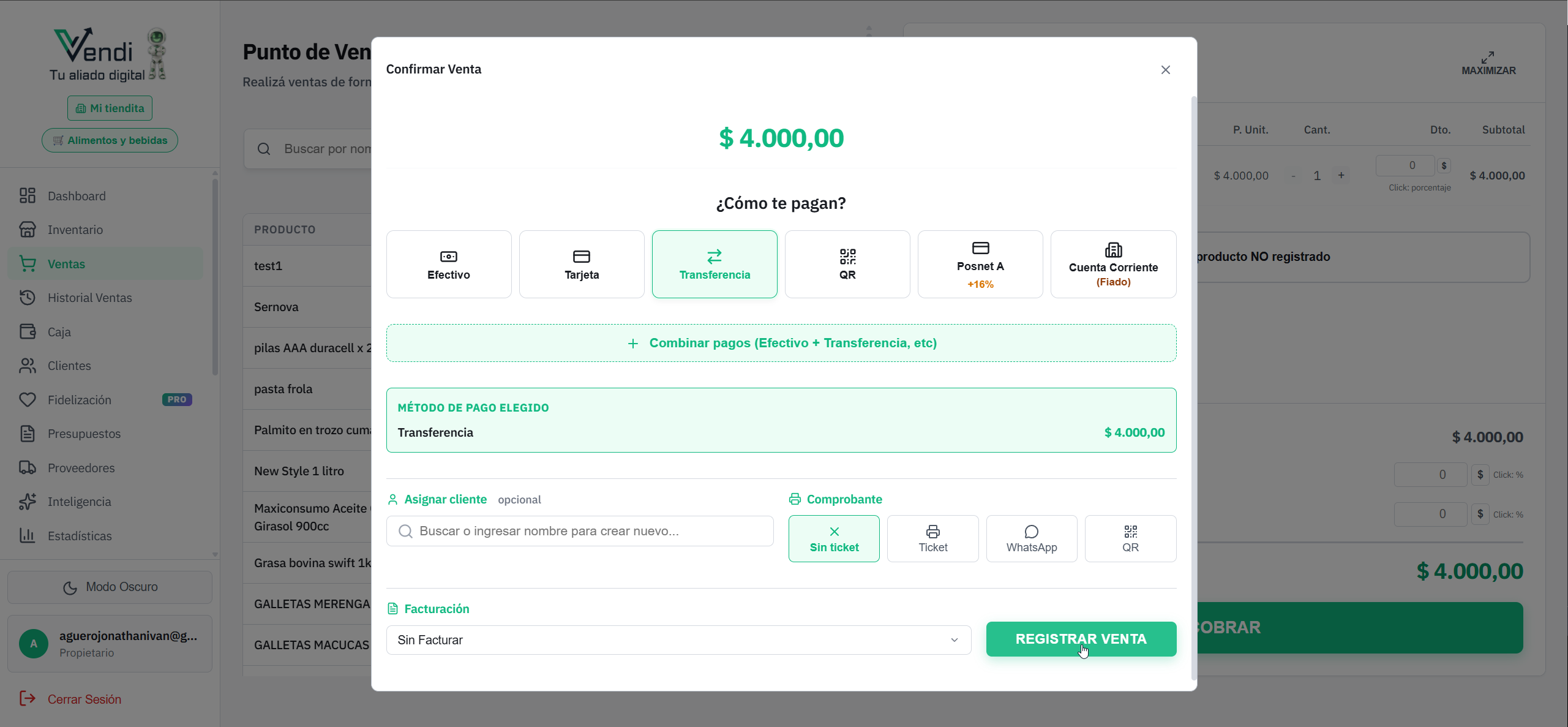
Métodos de pago disponibles:
| Método | Descripción |
|---|---|
| Efectivo | Ingresás cuánto te paga el cliente. El sistema calcula el vuelto automáticamente. |
| Tarjeta | Pago con tarjeta de crédito o débito. Se aplica el precio tarjeta si está configurado. |
| Transferencia | Pago por transferencia bancaria. |
| QR | Pago mediante código QR (ej: Mercado Pago). |
| Cuenta Corriente / Fiado | El cliente se lo lleva a cuenta. Requiere seleccionar un cliente. |
| Combinar pagos | Mezcla varios métodos (ej: parte efectivo + parte transferencia). |
Opciones adicionales antes de confirmar:
- Asignar cliente (opcional) — Para registrar la venta a nombre de un cliente.
- Ticket — Elegí si querés: Sin ticket, Imprimir ticket, Enviar por WhatsApp, o generar QR.
- Tocá REGISTRAR VENTA para confirmar.
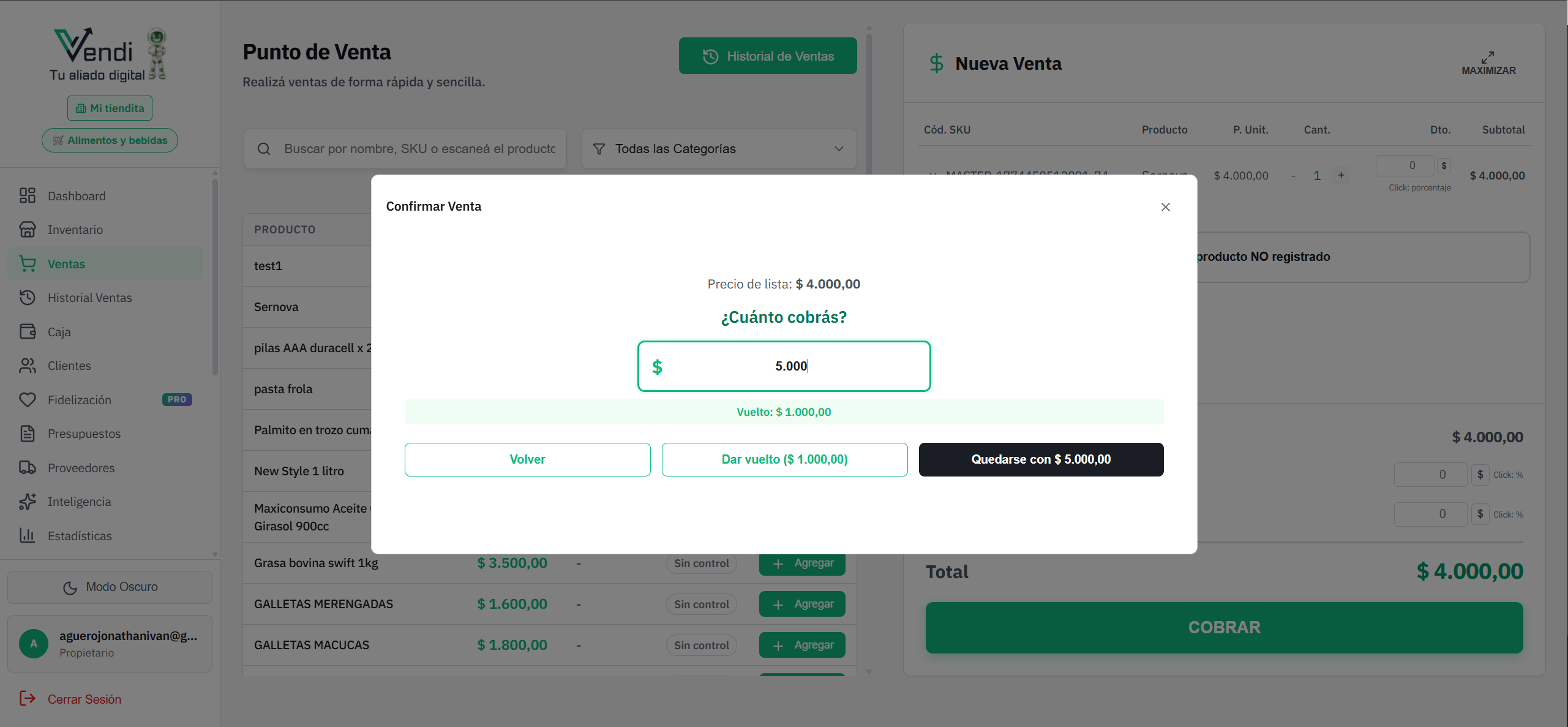
Sugerencias rápidas al cobrar en efectivo
Cuando elegís Efectivo, debajo del campo "¿Cuánto te dio el cliente?" aparecen hasta 4 chips con montos sugeridos para acelerar el cálculo del vuelto. Las sugerencias se arman a partir del total y siempre proponen montos que dejen vuelto en billetes "limpios":
- Próximos $1.000 — redondea al próximo múltiplo de mil (ej: total $7.350 → $8.000).
- Con los sueltos + $1.000 — si el total tiene centavos o monedas, suma esos sueltos más mil (ej: $7.350 → $8.350).
- Próximos $10.000 — redondea al próximo múltiplo de diez mil (ej: $7.350 → $10.000).
- Con los sueltos + $10.000 — equivalente a la opción anterior pero sumando los sueltos.
Tocás el chip y el monto se carga solo en el campo, listo para confirmar la venta.
Aplicar saldo a favor del cliente
Si vendés al fiado / Cuenta Corriente y el cliente tiene saldo a favor en su billetera, antes de confirmar aparece la pantalla "Aplicar saldo a favor". Te muestra el saldo disponible y el total de la venta, y te deja elegir cuánto del saldo querés usar (el máximo es el menor entre saldo y total).
- Ajustá el monto a aplicar con el campo numérico (por defecto se usa todo el saldo posible).
- Confirmá con Aplicar para descontar de la billetera, o tocá No, todo a cuenta corriente si preferís dejar el saldo intacto y cargar todo a la cuenta.
Vender sin internet (modo offline)
Si se corta la conexión mientras estás vendiendo, las ventas que confirmás se guardan localmente y quedan en una cola de sincronización. En la barra superior vas a ver un indicador con la cantidad de ventas pendientes y un botón para abrir el panel de gestión.
Al abrir el panel "Ventas pendientes de sincronizar", ves cada venta en cola con su total, cantidad de ítems, fecha y hora, cantidad de reintentos y el estado (Pendiente o Falló). Por cada venta podés:
- Reintentar (ícono de actualizar) — Vuelve a enviar esa venta al servidor.
- Descartar (ícono de papelera) — Borra la venta de la cola. Pide confirmación porque no se puede recuperar.
Al pie del panel hay dos botones para operar en lote: Reintentar todas y Descartar todas. Cuando recuperás la conexión, las ventas se sincronizan automáticamente.
Lectura de balanzas Systel
El escáner de Vendi reconoce automáticamente el formato de códigos de las balanzas Systel (12 dígitos UPC-A normalizados a EAN-13). No tenés que activar ni configurar nada: si tus productos pesables tienen el PLU cargado en la app y programado en la balanza, el ticket de la balanza se lee como un código de barras común.
Historial de Ventas
Consultá todas las ventas realizadas con detalle.
Desde Ventas → Historial de Ventas, podés ver todas tus transacciones.
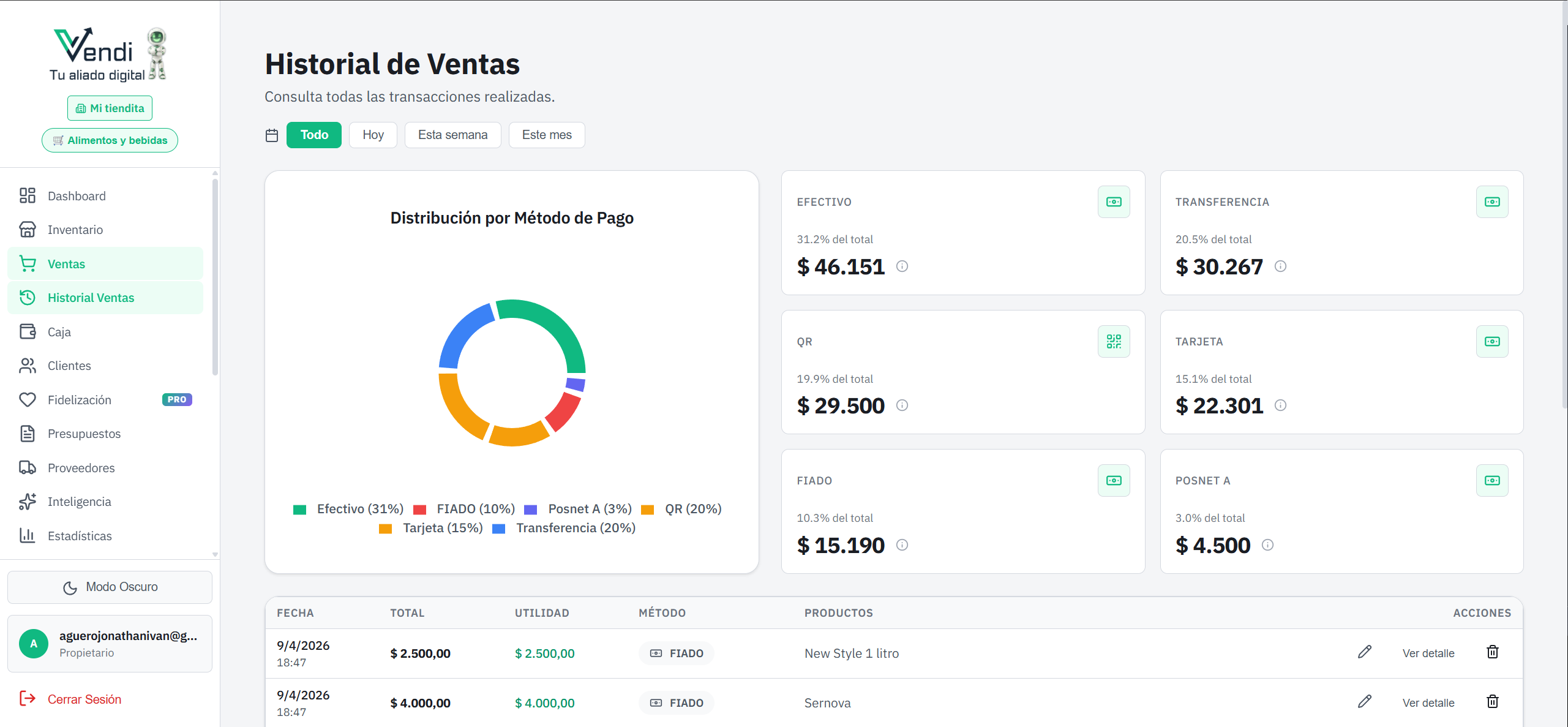
Filtros disponibles
Podés filtrar las ventas por período:
- Todo — Todas las ventas históricas
- Hoy — Solo las ventas del día
- Esta semana — Ventas de la semana actual
- Este mes — Ventas del mes actual
También podés ver la distribución por método de pago en un gráfico visual.
Acciones por venta
En cada venta podés:
- Ver detalle — Abre un panel con toda la información de la venta.
- Modificar — Editá el método de pago o el monto.
- Anular venta — Elimina la venta (los productos NO se devuelven al stock automáticamente).
Ganancia y margen por venta
El listado tiene una columna Ganancia que te muestra cuánto ganaste en cada venta (precio de venta menos costo de los productos), y al lado el margen %.
Cuando abrís el detalle de una venta, dentro del panel vas a ver una sección Desglose de utilidad con:
- Ingreso total de la venta.
- Costo total de los productos vendidos.
- Ganancia (ingreso menos costo).
- Margen % (ganancia sobre ingreso).
Caja Registradora
Controlá los ingresos, egresos y movimientos diarios de tu caja.
Desde el menú, tocá Caja para acceder al control de caja.
Abrir la caja
Si no hay una caja abierta, vas a ver el mensaje "No hay una caja abierta" con la opción de abrir:
- Tocá Abrir caja general.
- Ingresá el monto de efectivo con el que arrancás el día.
- Opcionalmente ingresá el saldo de Transferencia.
- Agregá una observación si querés (ej: "Apertura lunes").
- Confirmá la apertura.
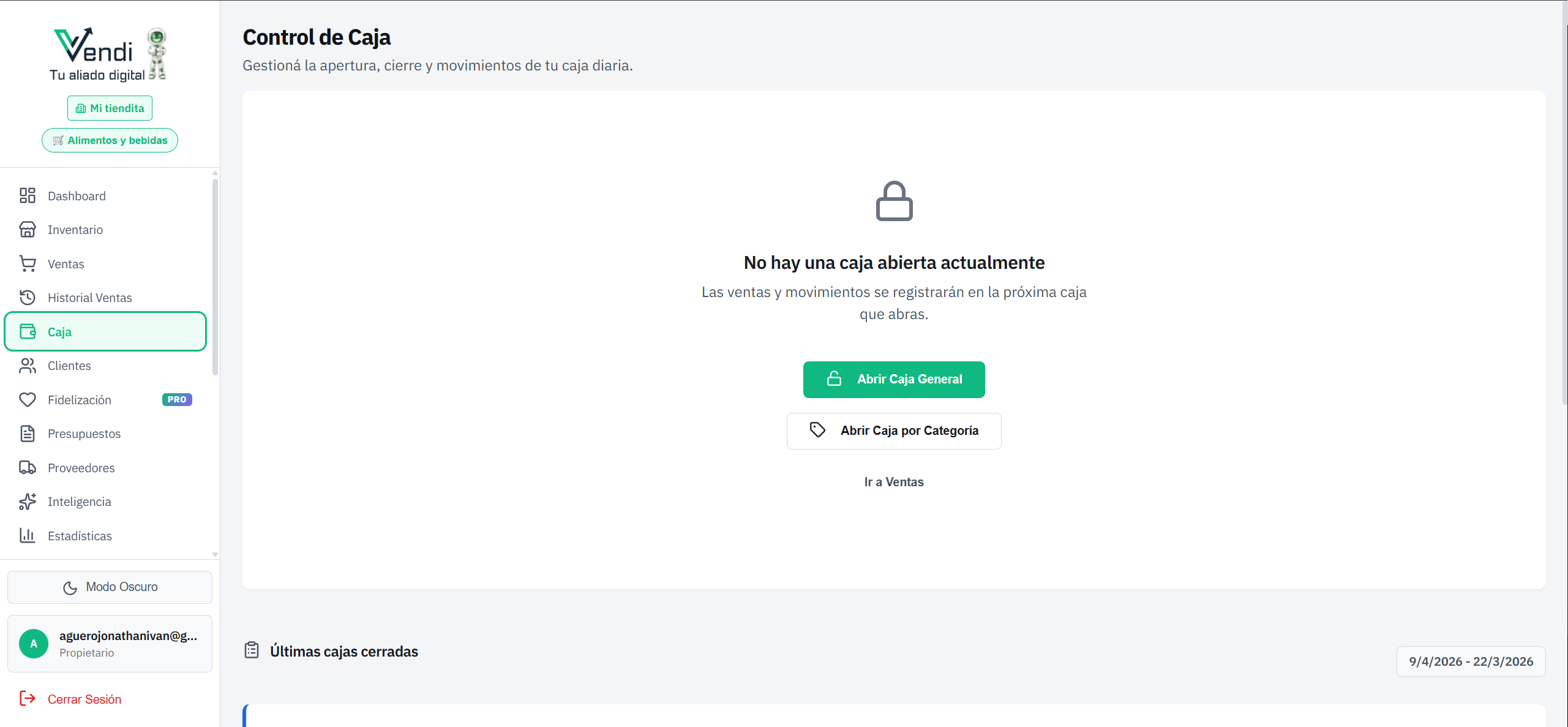
Vista de caja abierta
Con la caja abierta, ves lo que debería haber en cada medio de pago (Efectivo, Transferencia, Tarjeta, QR) y el Total en la caja: con lo que abrió, más lo que entró, menos lo que salió. Debajo, la Utilidad de esa caja.
La Utilidad te muestra cuánto ganaste durante este turno de caja: es la suma de las ganancias de cada venta (ingreso menos costo de los productos vendidos). Si alguna venta tuvo productos sin costo cargado, aparece un aviso con cuántas ventas son: en esas ventas la utilidad se cuenta de más, así que la real puede ser menor que la mostrada.
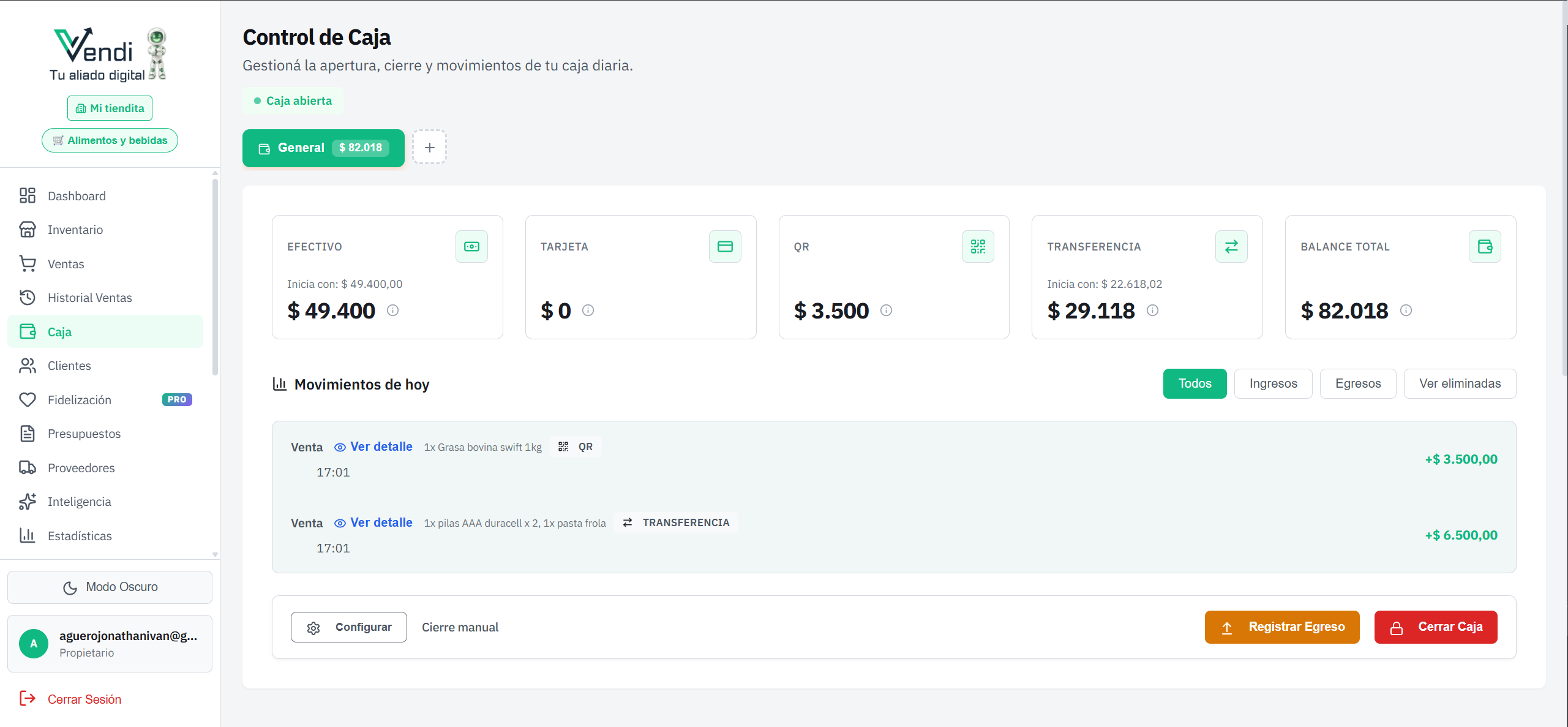
Debajo ves los "Movimientos de esta caja" — cada venta, ingreso y egreso desde que se abrió, con su medio de pago, hora y monto.
Registrar un egreso
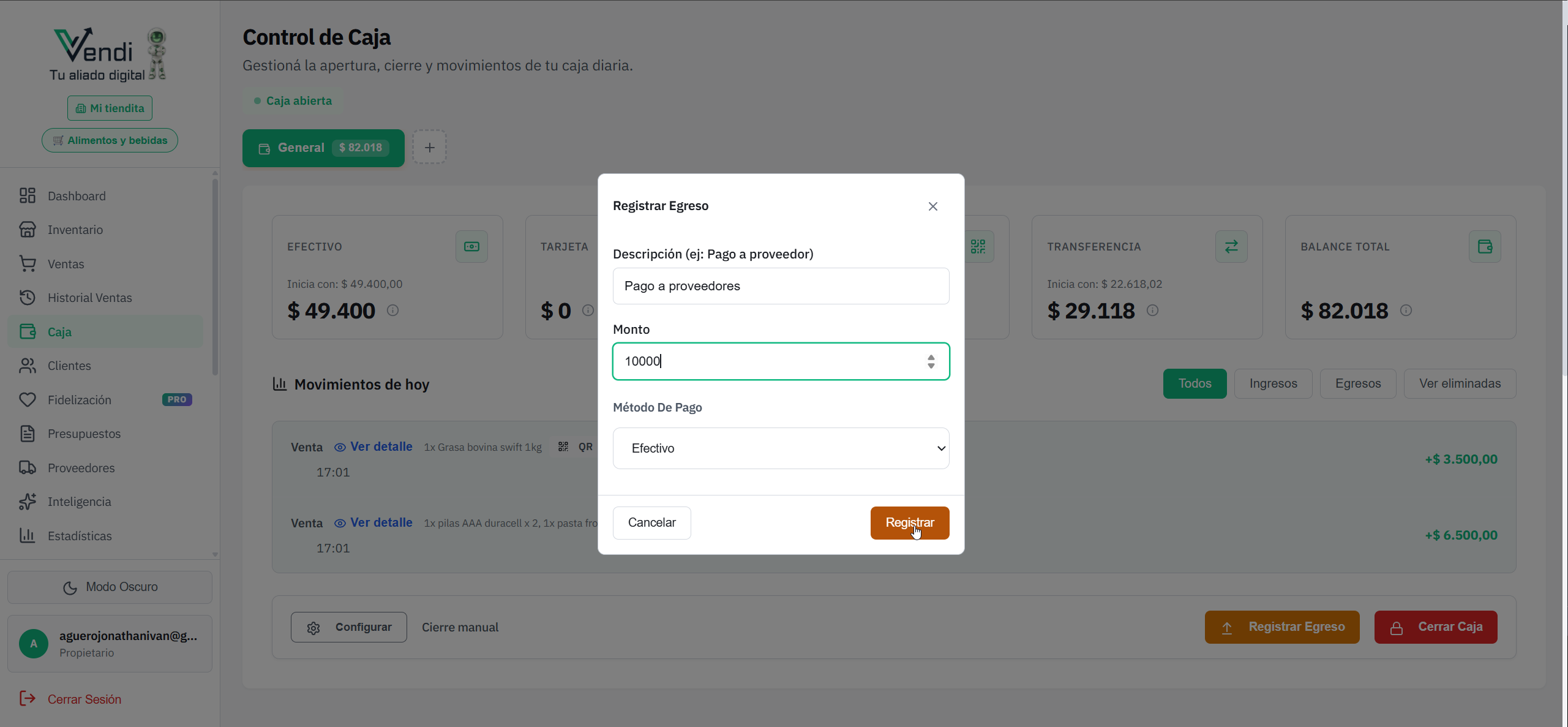
¿Necesitás registrar un gasto? Tocá Registrar egreso.
- Escribí el Concepto / Descripción (ej: "Alquiler", "Pago proveedor", "Compra de bolsas").
- Ingresá el Monto.
- Elegí el Medio de pago — Efectivo, Tarjeta, Transferencia o QR.
- Tocá Registrar.
Configurar la caja
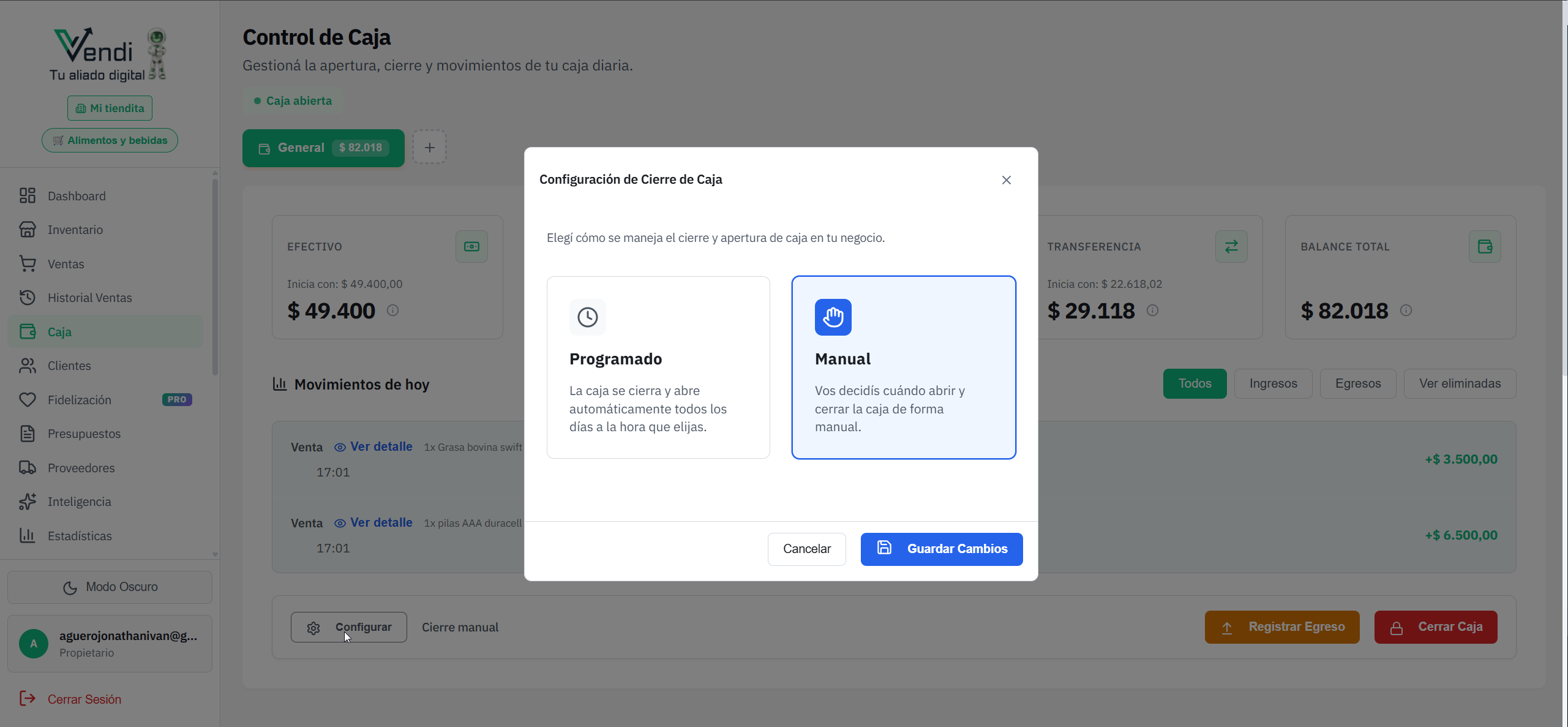
Tocá Configurar caja para elegir cómo se cierra la caja:
- Cierre Manual — Vos decidís cuándo cerrar.
- Cierre Automático — Se cierra sola a una hora programada.
Cerrar la caja
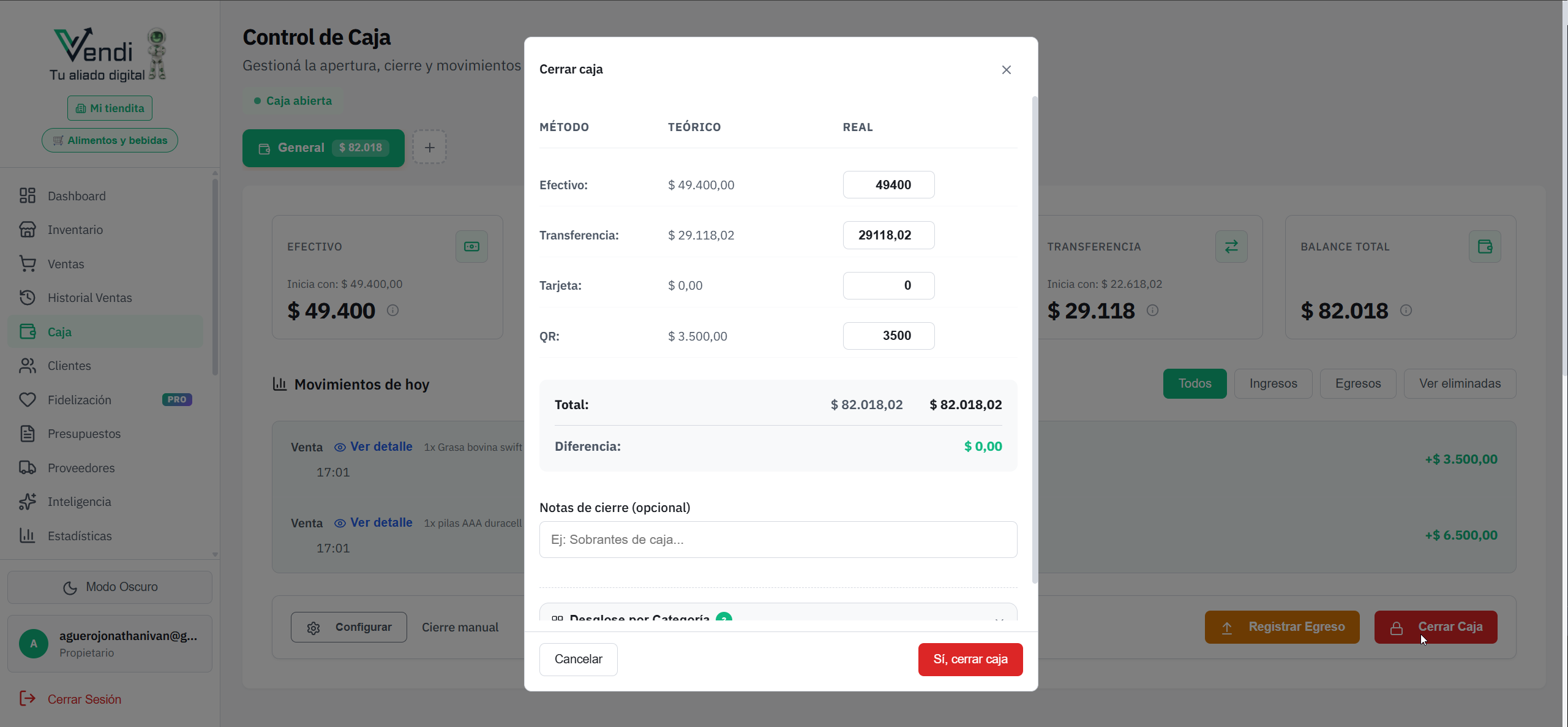
Tocá Cerrar caja cuando termines el día.
- En Contaste, escribí el efectivo que contás en la caja. Ya viene cargado lo que debería haber: cambiá sólo lo que no coincida.
- Revisá Transferencia, Tarjeta y QR.
- Opcionalmente agregá una nota de cierre.
- Tocá Cerrar caja.
Mientras cargás lo que contaste, Vendi te dice si cuadra, o cuánto falta o sobra.
Consultar cajas anteriores
En Historial de cajas, tocá "Ver detalle" en cualquier caja para revisar los KPIs del período: ventas, egresos, balance y la Utilidad generada durante ese turno. Es útil para comparar rendimiento entre días o turnos sin tener que rehacer el cálculo.
Cheques en la caja
Si trabajás con cheques, los cobros y pagos con cheque aparecen en la caja con medio Cheque, pero no se cuentan en el arqueo: no son plata en el cajón. Se muestran en una línea aparte, "Cheques: recibidos $X · entregados $Y". Mirá Cartera de cheques.
Clientes y Cuenta Corriente
Gestioná tu base de clientes, deudas y pagos.
Desde el menú, tocá Clientes. Acá vas a ver tu cartera de clientes con sus saldos.
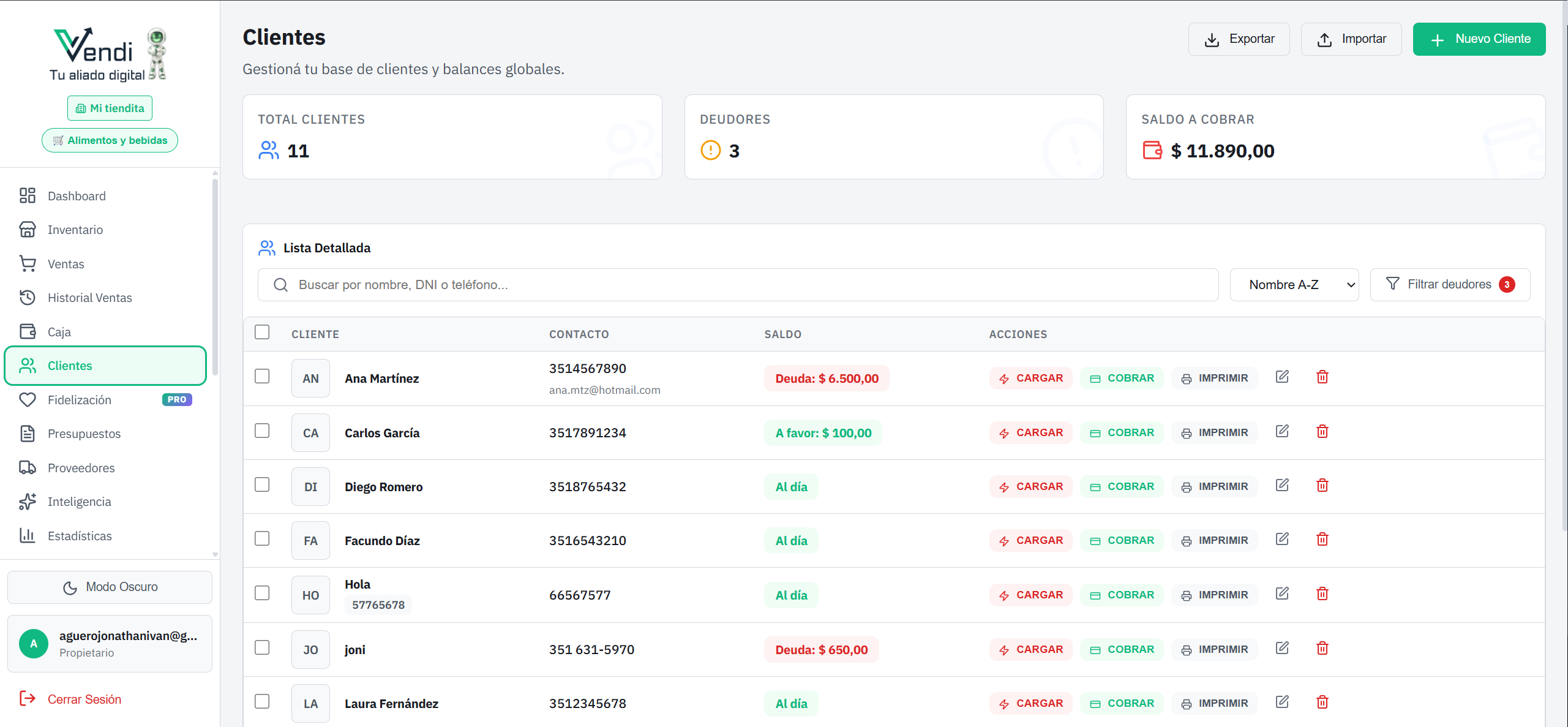
Crear un cliente nuevo
- Tocá Nuevo Cliente.
- Completá el Nombre (obligatorio).
- Opcionalmente agregá: Teléfono, Email, DNI, CUIT, Dirección.
- Tocá Guardar.
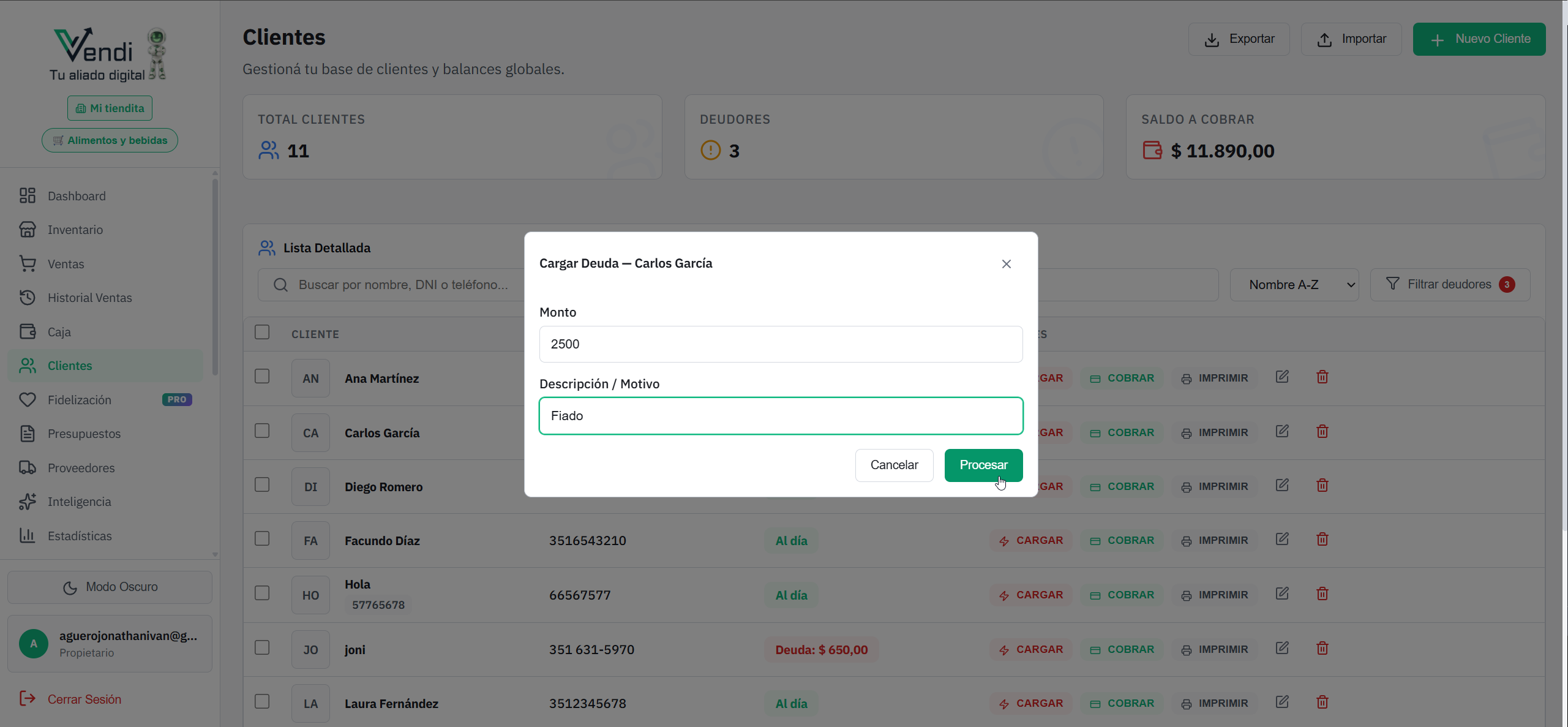
Cargar una deuda (Fiado)
Tocá el botón Cargar (ícono de rayo) en la fila del cliente.
- Ingresá el Monto de la deuda.
- Escribí una Descripción / Motivo (ej: "Envases prestados", "Fiadó 2 paquetes de harina").
- Tocá Procesar.
Registrar un pago
Tocá el botón Cobrar (ícono de tarjeta) en la fila del cliente.
- Ingresá el Monto del pago.
- Seleccioná el Método de Pago: Efectivo, Tarjeta, Transferencia o QR.
- Opcionalmente agregá una descripción (ej: "Pago parcial marzo").
- Tocá Procesar.
Si te pagan con cheque
Si un cliente te paga con un cheque, elegí Cheque como medio de pago al cobrarle desde su cuenta (al conciliar comprobantes o con Registrar Pago) y cargá los datos del cheque: la deuda baja y el cheque queda guardado en tu cartera, con su fecha de cobro. Está todo en Cartera de cheques.
Saldo a favor (billetera)
Cada cliente tiene una billetera donde se acumula el saldo a favor. En el detalle del cliente vas a ver una tarjeta destacada arriba a la derecha con el Saldo de Cuenta: en rojo si el cliente debe plata, en verde si tiene saldo a favor.
El saldo a favor puede aparecer por:
- Comisiones acumuladas si el cliente actuó como referente en una venta (rubro Repuestos).
- Reembolsos por devoluciones o ajustes manuales registrados desde la pestaña Cuenta Corriente.
- Pagos en exceso o créditos por ajustes en ventas fiadas.
Cuando ese cliente compre al fiado, el sistema te ofrece aplicar el saldo a favor al total de la venta antes de cargar el resto a su cuenta corriente. Ver el detalle en la sección de Punto de Venta.
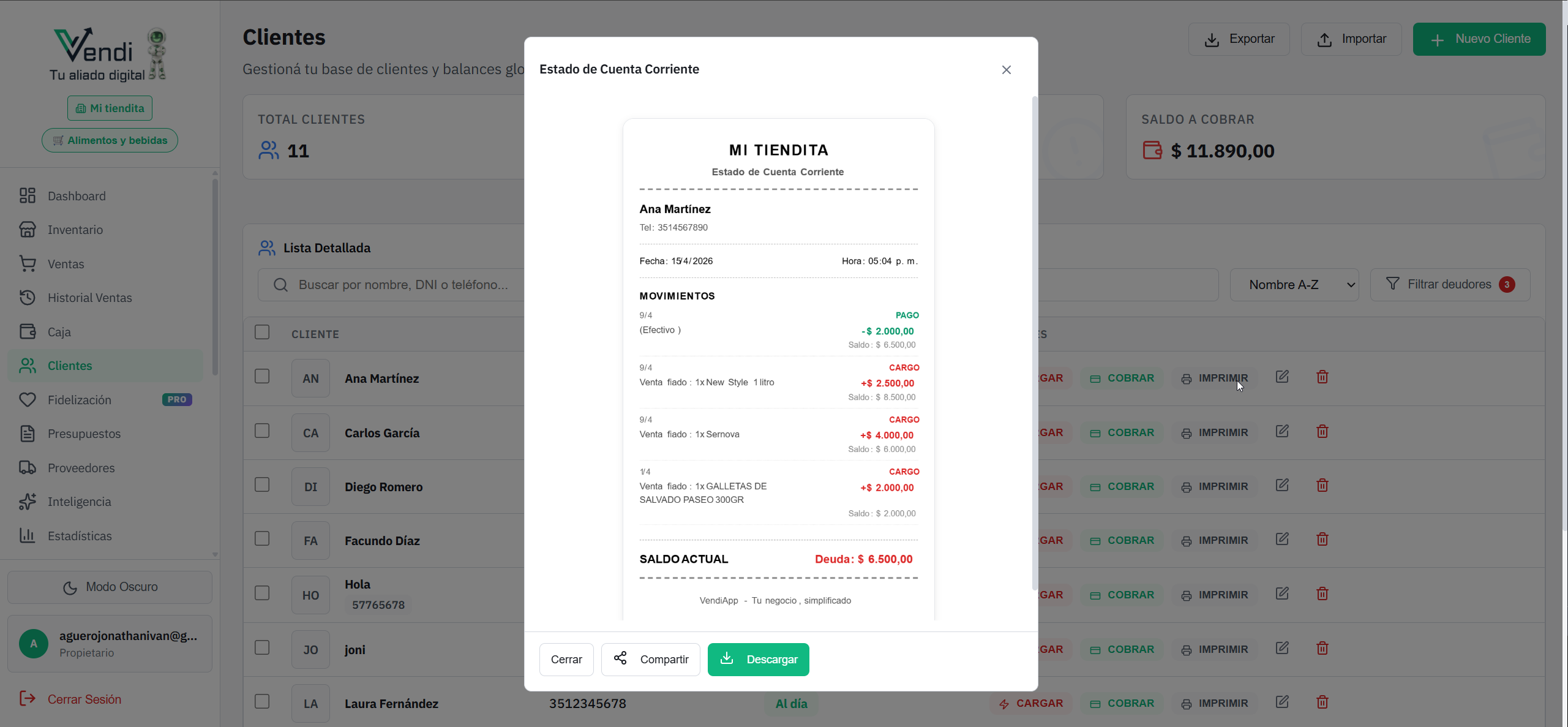
Imprimir estado de cuenta
Tocá el botón Imprimir (ícono de impresora) en la fila del cliente para generar un ticket con el resumen de su cuenta corriente.
Presupuestos
Creá cotizaciones profesionales para tus clientes.
Desde el menú, tocá Presupuestos.
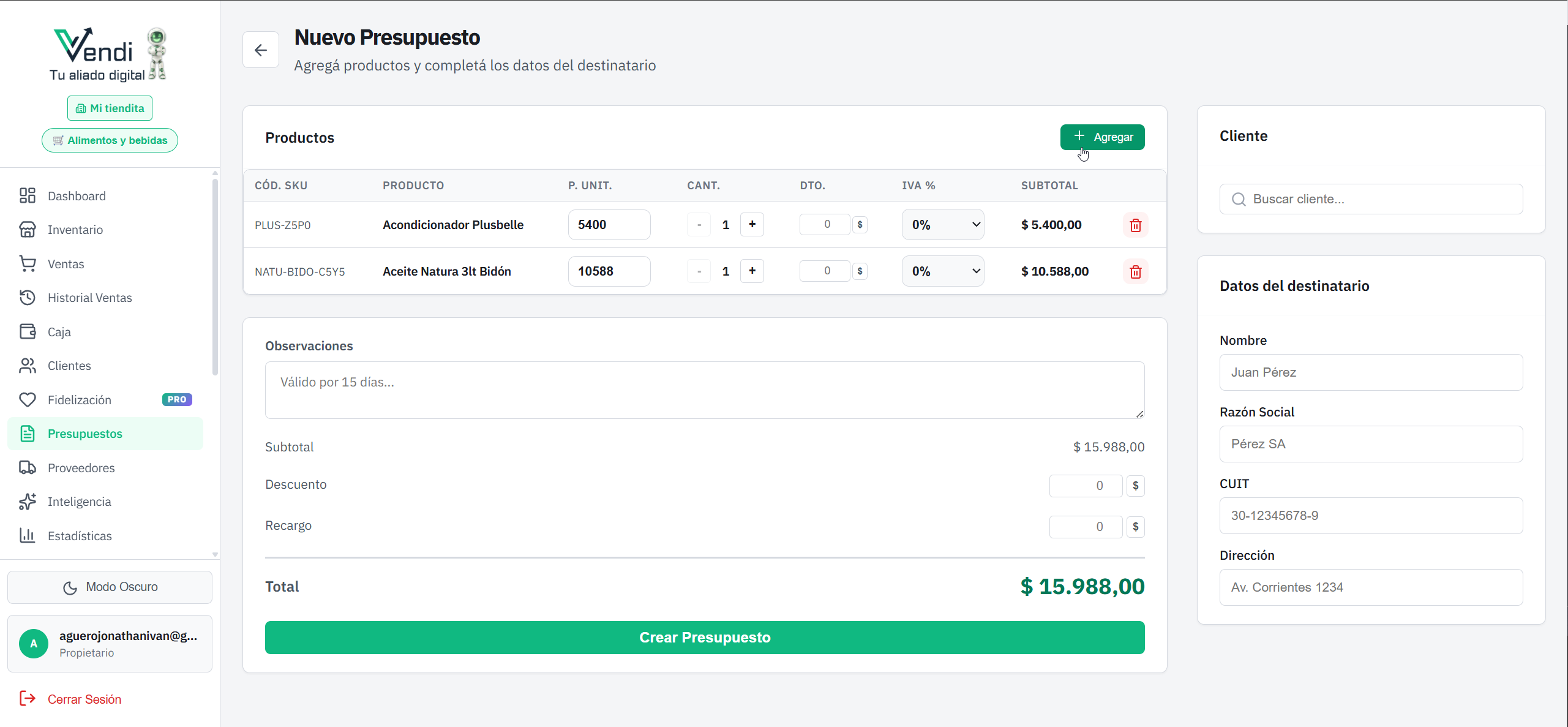
Crear un presupuesto
- Tocá Nuevo Presupuesto.
- Agregá productos al presupuesto con el botón "Agregar". Ajustá cantidad, descuento e IVA por producto.
- Datos del destinatario — Completá Nombre, Razón Social, CUIT y Dirección del cliente.
- Opcionalmente agregá Observaciones (ej: "Válido por 15 días").
- Revisá el Total (con descuentos y recargos si aplicás).
- Tocá Crear Presupuesto.
Gestionar presupuestos
En el listado podés ver todos tus presupuestos con su estado:
- Pendiente — Esperando respuesta del cliente.
- Aprobado — El cliente aceptó. Podés crear una venta directamente.
- Rechazado — El cliente no aceptó.
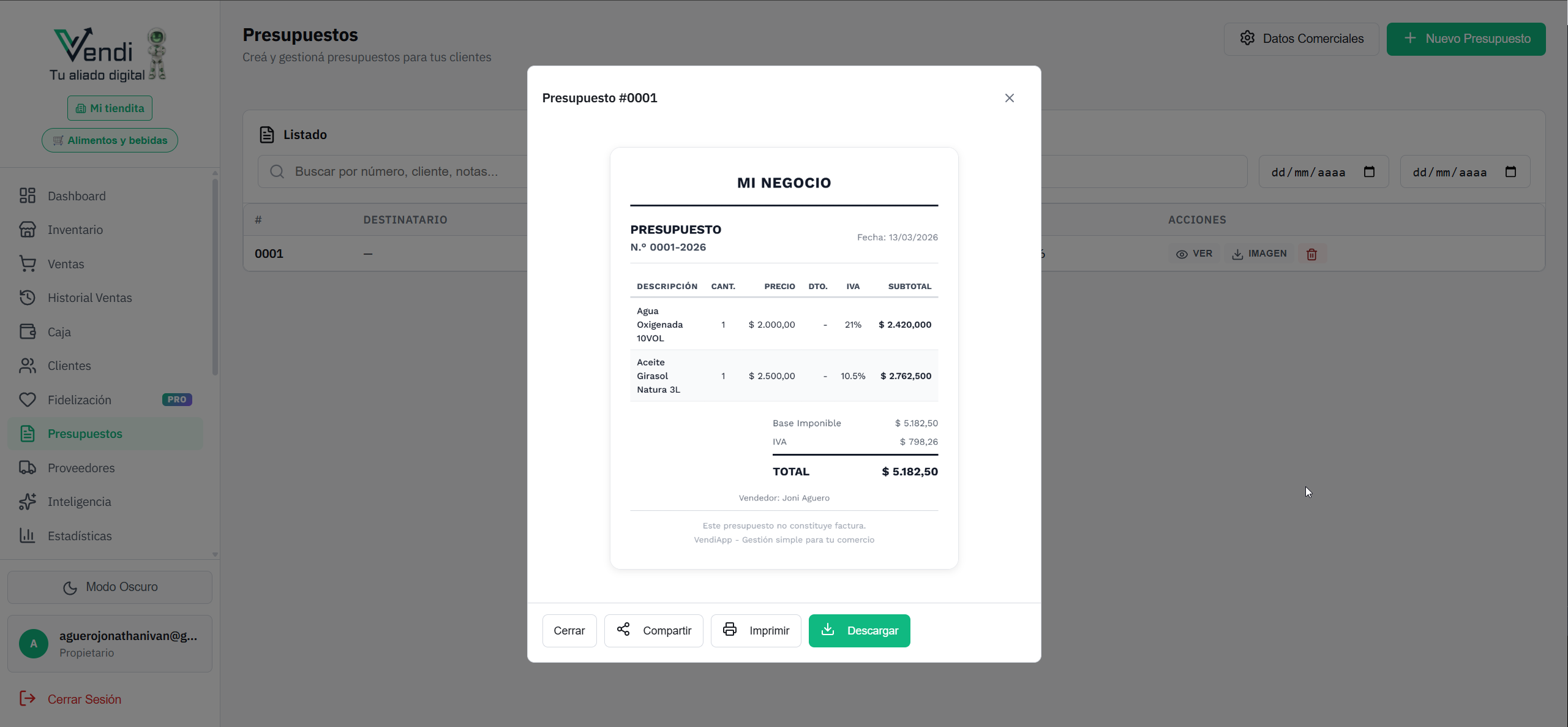
Desde cada presupuesto podés: Ver detalle, Descargar imagen, Aprobar/Rechazar, Crear venta o Generar remito.
Pedidos a Proveedores
Armá pedidos de compra, envialos al proveedor y actualizá tu stock al recibir la mercadería.
Desde el menú, tocá Proveedores.
Armar un pedido de compra
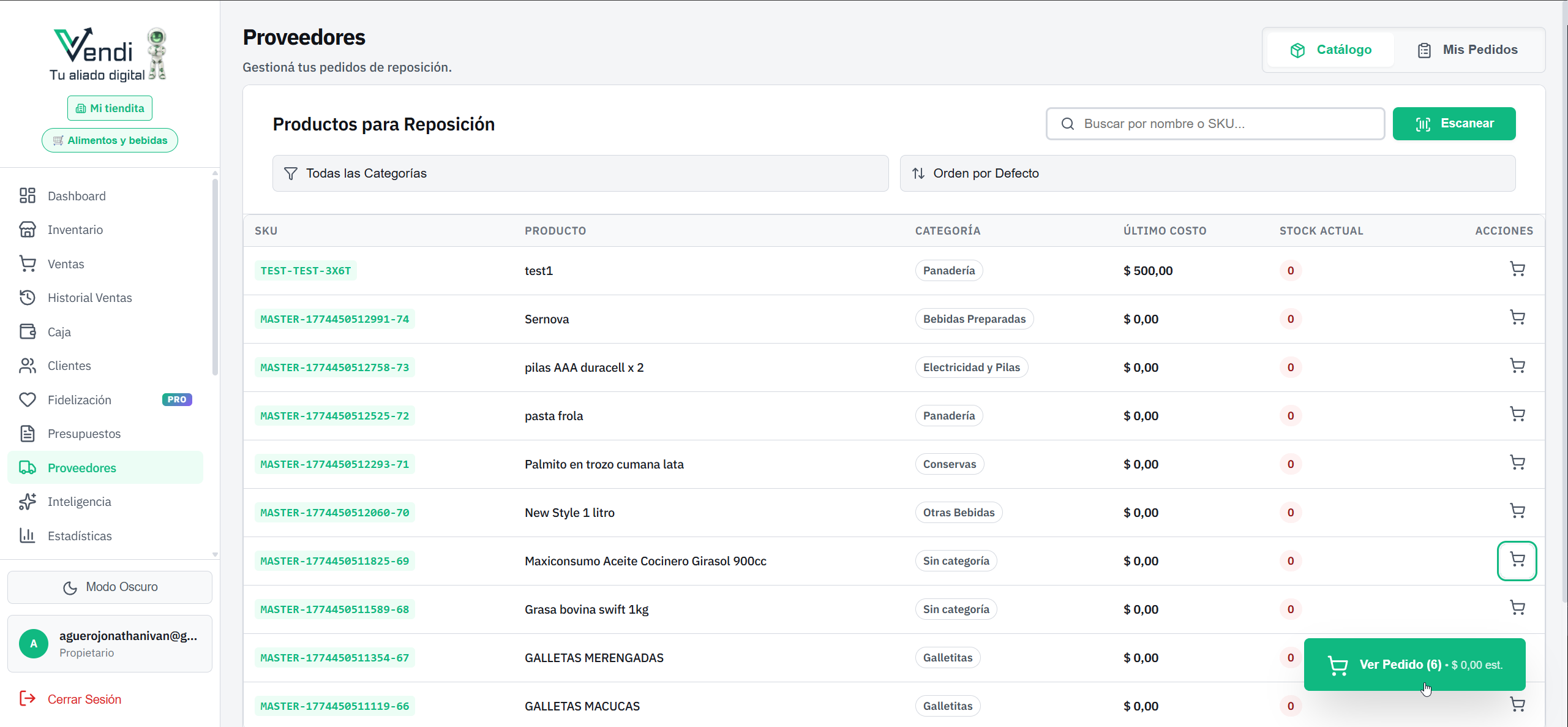
- En la pestaña "Catálogo", buscá los productos que necesitás reponer.
- Tocá Añadir al carrito en cada producto.
- En el Resumen del Pedido (panel lateral) ajustá las cantidades de cada ítem. Cada fila tiene botones − y + para sumar o restar de a uno, y un campo numérico donde podés tipear directamente la cantidad. El total se actualiza al instante.
- Para sacar un producto del pedido, tocá el ícono de papelera de su fila. Si necesitás reordenar o limpiar varios ítems a la vez, usá el botón "Editar items" en el encabezado del carrito.
- Escribí el Nombre del Proveedor (ej: "Distribuidora Norte").
- Tocá Generar Pedido de Compra.
Enviar el pedido al proveedor
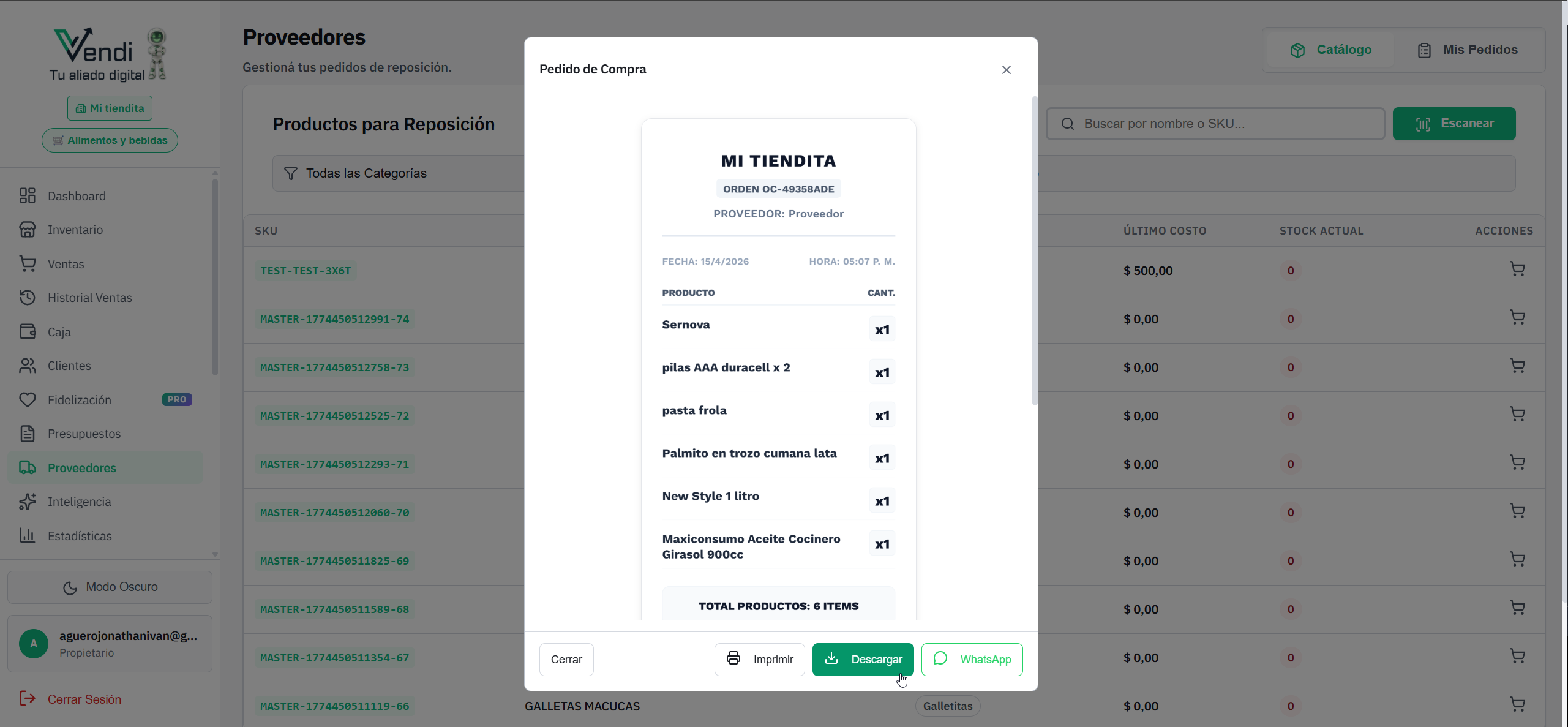
Una vez creado, el pedido aparece en la pestaña "Mis Pedidos" con estado Pendiente. Tocá "Ver Detalle" y usá el botón "Compartir" para descargarlo como imagen y enviárselo al proveedor por WhatsApp o email.
Confirmar recepción de mercadería
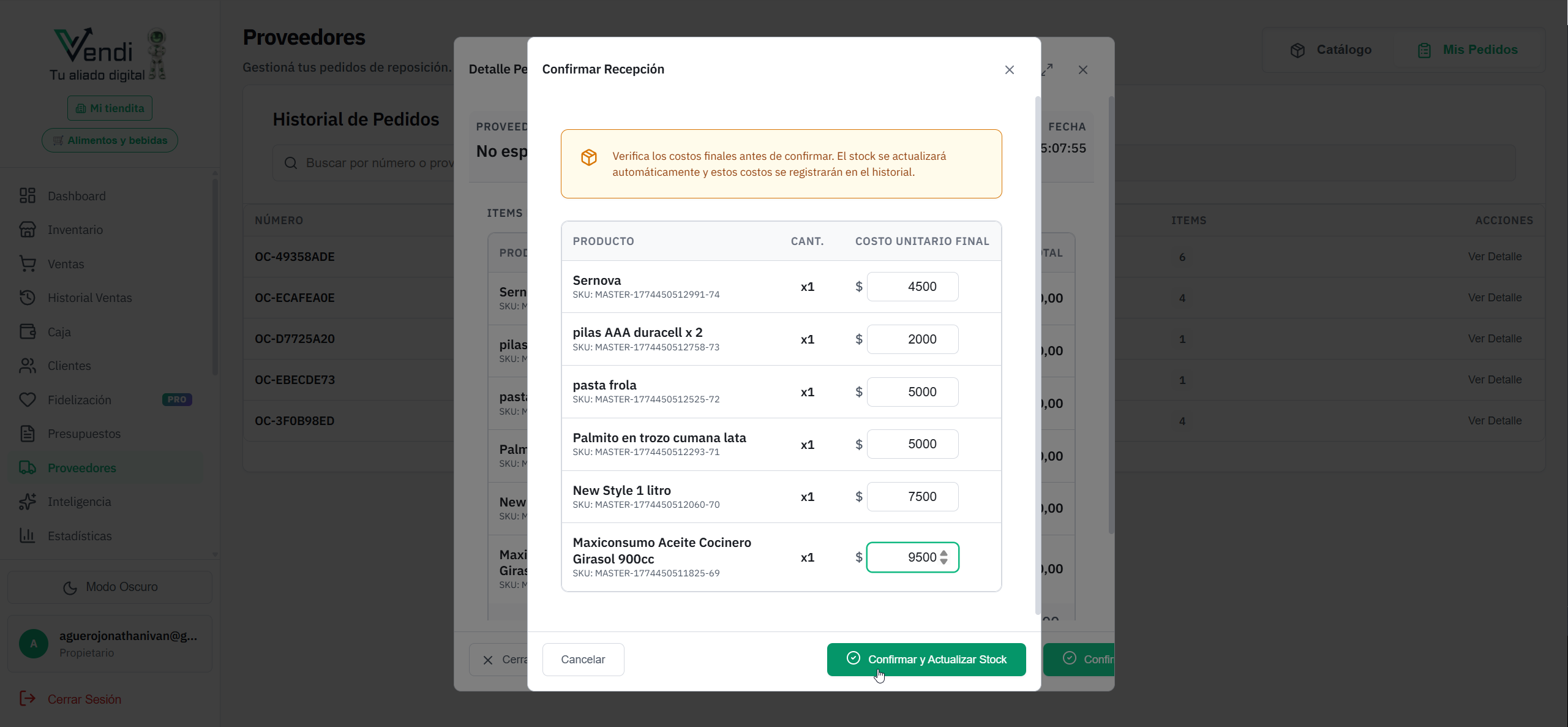
Cuando llega el pedido, tocá Confirmar Recepción en el detalle del pedido.
- Verificá los costos finales de cada producto (podés editarlos si cambiaron).
- Ajustá las cantidades si recibiste diferente a lo pedido.
- Tocá Confirmar y Actualizar Stock.
Pagarle con cheques
Si trabajás con cheques, podés pagarle a un proveedor con los cheques que te dieron tus clientes, con cheques propios o con el saldo a favor que tengas con él: en su cuenta, al registrar el pago, elegí Cheques y saldo a favor. Está todo en Cartera de cheques.
Cartera de cheques
Los cheques que te dan tus clientes y los que les entregás a tus proveedores, con su fecha de cobro.
La pantalla Cheques es tu cartera de cheques: ahí ves los cheques que te dieron tus clientes y los cheques propios que les entregaste a tus proveedores, ordenados por fecha de cobro. Desde ahí los depositás, los marcás debitados o rechazados, y deshacés un paso si te equivocaste. Sirve para cheques físicos y para E-cheq.
Cómo se prende y quién la ve
En las casas de repuestos viene prendida. En los demás rubros se prende en Panel Admin → Métodos de Pago → Trabajo con cheques. Con eso aparece Cheques en el menú, la opción Cheque al cobrarle a un cliente y Cheques y saldo a favor al pagarle a un proveedor. Si después la apagás, los cheques que ya cargaste no se borran.
- La pantalla Cheques la ven quienes tienen el permiso Cheques: el dueño y los administradores lo tienen; el rol Vendedor no. Un vendedor igual puede cobrarle con cheque a un cliente en su cuenta corriente.
- Si tenés varias sucursales, quien tiene el permiso Ver todas las sucursales (el dueño y los administradores) ve los cheques de todas. Un usuario sin ese permiso ve y maneja sólo los cheques de su sucursal y los que no tienen sucursal.
Cobrar con cheque
Cuando un cliente te paga con un cheque, lo registrás al cobrarle en su cuenta. La deuda baja como con cualquier pago y el cheque queda En cartera en la pantalla Cheques, con el cliente del que vino. En el recibo de cobranza el pago figura con los datos del cheque, por ejemplo "Cheque Galicia N° 1234 · cobra 30/10".
Desde la cuenta corriente del cliente
- Entrá a la cuenta corriente del cliente y tildá los comprobantes que te paga.
- Tocá Conciliar seleccionadas.
- En el medio de pago elegí Cheque. Si te paga una parte con cheque y el resto con otro medio, sumá una fila con + Agregar medio. Si te da varios cheques, cargá uno por fila.
- Completá los datos del cheque: Tipo (Físico o E-cheq), Banco (Vendi te sugiere los que ya usaste), N° de cheque, Fecha de cobro y Librador (quien firma el cheque). La fecha de emisión, el CUIT del librador y las notas son opcionales.
- Tocá Confirmar.
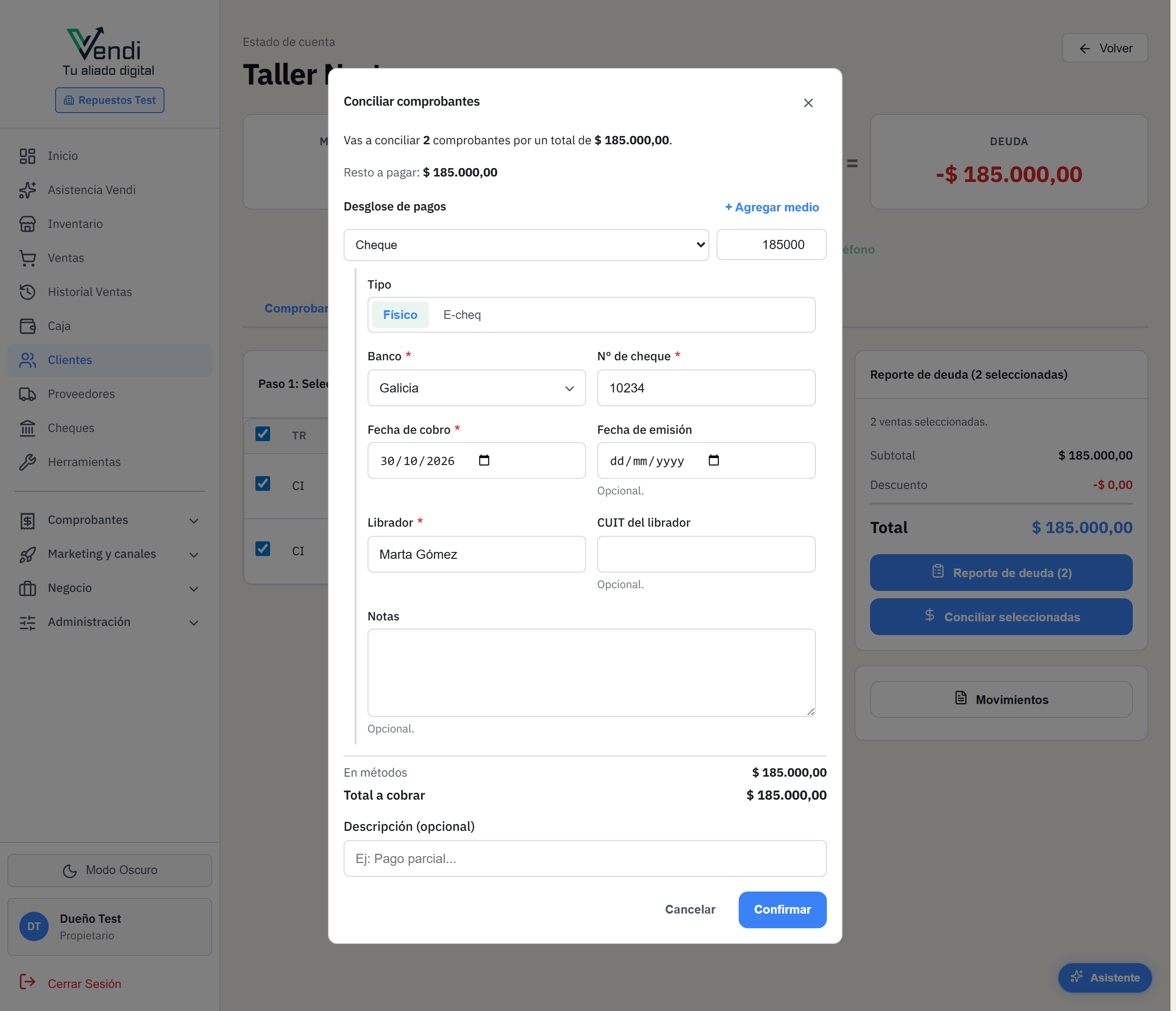
En las casas de repuestos también podés cobrar con cheque desde Cargar saldo, eligiendo Cheque como método de pago.
Desde la ficha del cliente
En la ficha del cliente tocá Registrar Pago y en Método de pago elegí Cheque. El monto pasa a ser el Monto del cheque y es obligatorio: con cheque, dejarlo vacío no salda la deuda, porque el cheque vale lo que dice el papel.
En el punto de venta no se cobra con cheque: si un cliente te paga una compra con cheque, vendé en cuenta corriente y después cobrá con el cheque desde su cuenta.
La pantalla Cheques
Desde el menú, tocá Cheques. La pantalla tiene dos pestañas:
- Recibidos: los cheques que te dieron. Arriba ves tres cifras: En cartera (cuánta plata en cheques tenés y cuántos son), Cobran en 7 días y Depositar ya (los que tenés que depositar en los próximos 7 días o que ya pasaron el plazo).
- Propios: los cheques de tu chequera que entregaste. Arriba ves Por debitar y Debitan en 7 días.
Debajo elegís qué cheques ver. En Recibidos: En cartera, Depositados, Entregados, Rechazados o Todos. En Propios: Por debitar, Debitados, Rechazados o Todos. El buscador encuentra un cheque por número, banco, librador, cliente o proveedor. De cada cheque ves cuándo cobra, el banco y el número, el librador, el monto, el estado, de qué cliente vino y a qué proveedor se lo entregaste.
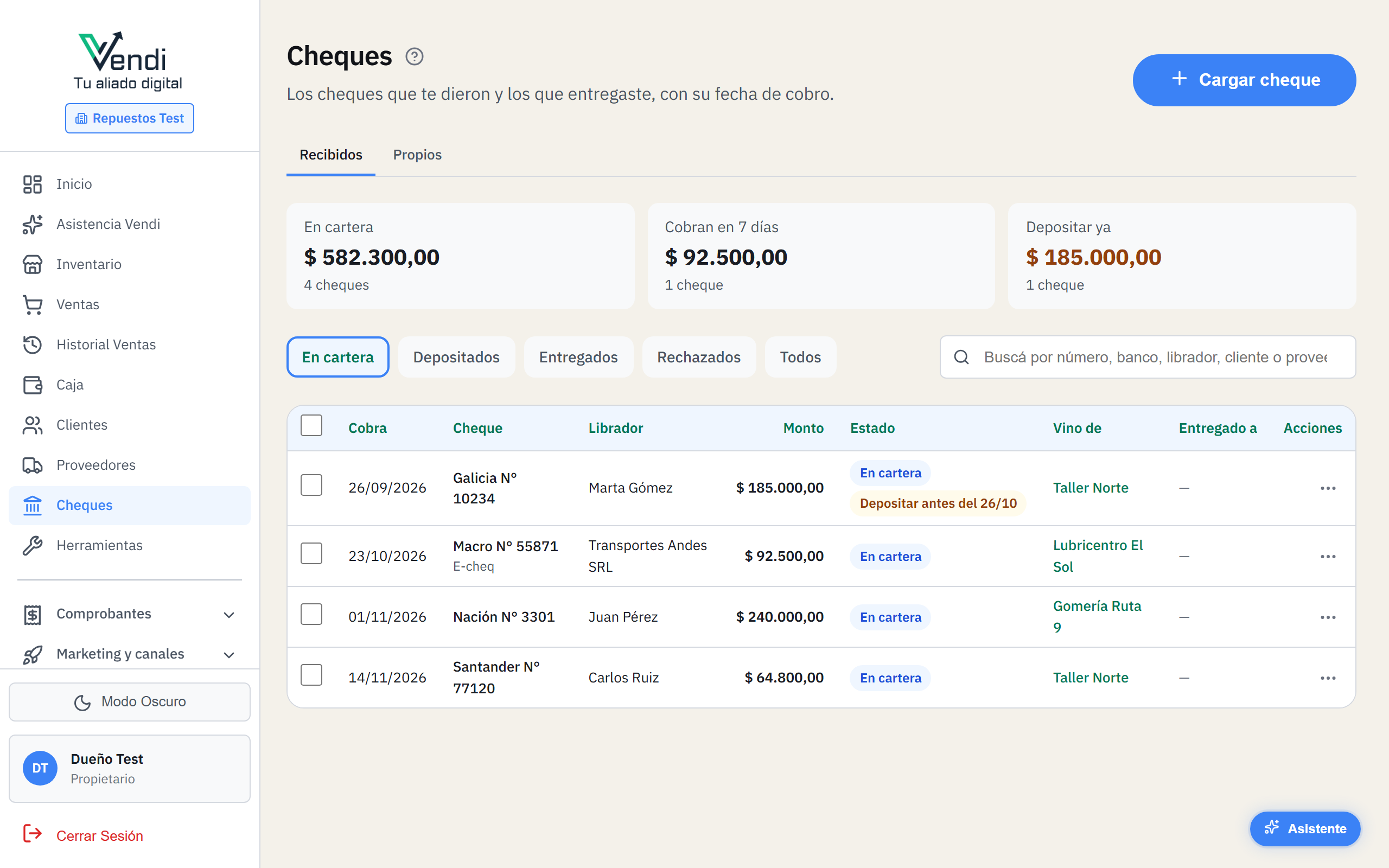
Depositar cheques y marcar debitados
Cuando llevás cheques al banco, marcalos como depositados:
- Para uno solo, abrí el menú de la fila y tocá Depositar. Para varios, en En cartera tildá los que depositaste y tocá Depositar en la barra que aparece arriba de la lista (hasta 100 por vez).
- Elegí la Fecha del depósito (no puede ser futura) y, si querés, la Cuenta donde los depositaste.
- Tocá Depositar.
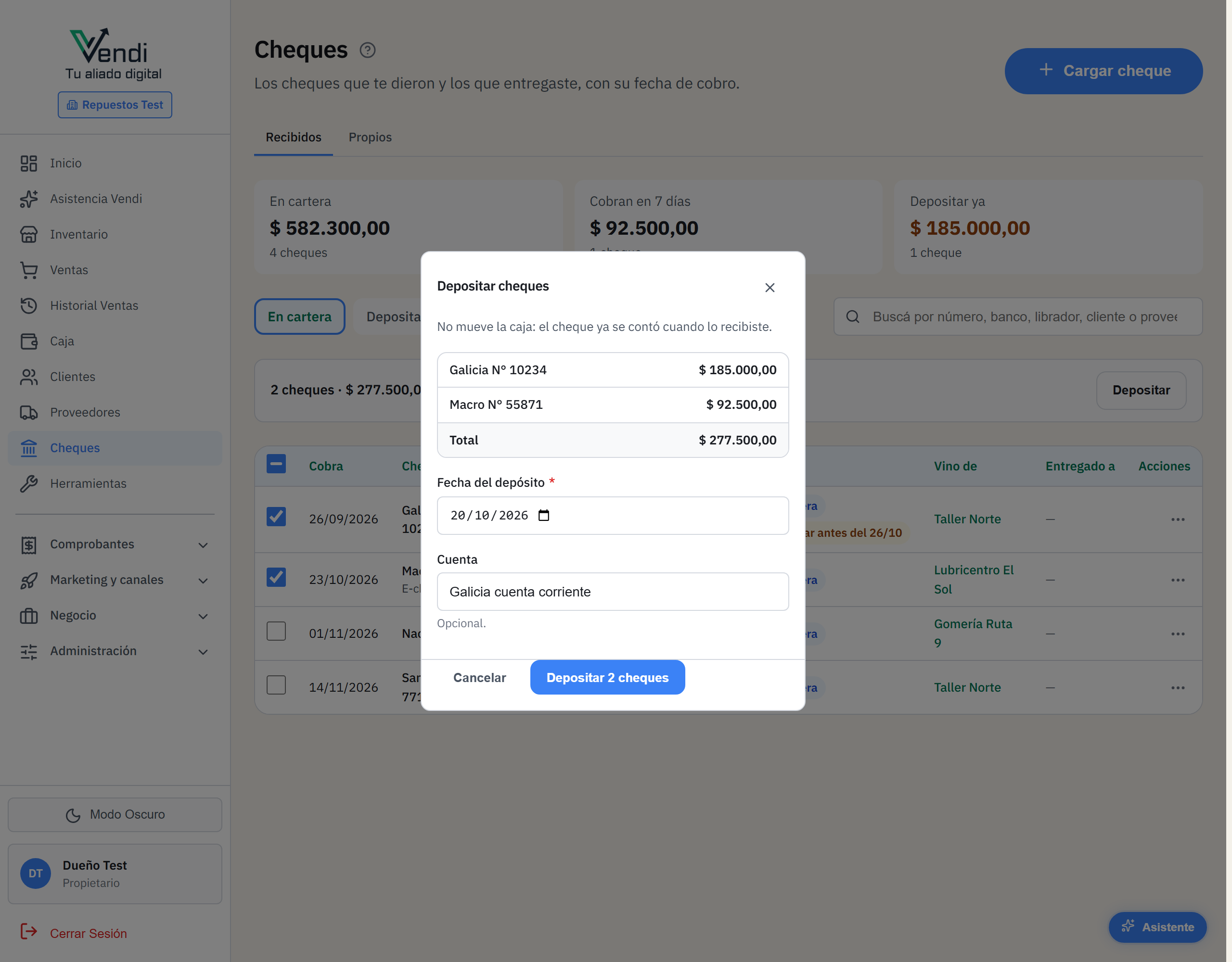
Con los cheques propios es igual: cuando el banco ya te descontó un cheque, en la pestaña Propios usá Marcar debitado en el menú de la fila, o tildá varios en Por debitar y tocá Marcar debitados. Elegís la Fecha del débito. Cuando la fecha de cobro de un cheque propio ya pasó y todavía no lo marcaste, el cheque muestra "¿Ya se debitó?": Vendi nunca lo marca solo, lo confirmás vos cuando lo ves en el banco.
Marcar un cheque rechazado
Cuando el banco no paga un cheque (rebota), marcalo como rechazado:
- En Cheques, buscá el cheque (en Recibidos, o en Propios si es tuyo) y en el menú de la fila tocá Marcar rechazado. También está en el detalle del cheque.
- Completá la Fecha del rechazo y elegí el Motivo: Sin fondos, Defectos formales, Firma u Otro. Si querés, dejá una Nota.
- Si corresponde, cargá los gastos: Gastos que le cobrás al cliente (lo que te cobró el banco y le querés pasar al cliente) o Gastos que te cobra el proveedor (si el cheque se lo habías entregado a un proveedor).
- Revisá lo que va a pasar, con los montos, y tocá Marcar rechazado.

- La deuda vuelve. El cliente que te dio el cheque te vuelve a deber: en su cuenta aparece una deuda con el banco y el número del cheque (por ejemplo, "Cheque rechazado Galicia N° 1234") y otra de "Gastos por cheque rechazado" si cargaste gastos. Si ese cheque se lo habías entregado a un proveedor, le volvés a deber al proveedor: en su cuenta aparece una deuda Cheque rechazado.
- La caja se corrige. Si el cheque pasó por la caja, Vendi registra el rechazo en la caja de hoy con un movimiento en negativo, para que esa plata no se cuente dos veces cuando el cliente te vuelva a pagar. La caja del día en que recibiste o entregaste el cheque no se toca. Por eso tiene que haber una caja abierta en la sucursal del cheque: si no la hay, Vendi te avisa y te ofrece ir a Caja.
El detalle de un cheque y deshacer el último paso
Ver detalle, en el menú de la fila, abre la ficha del cheque: si es físico o E-cheq, fecha de cobro y de emisión, plazo para depositar, librador y su CUIT, de qué cliente vino y a qué proveedor se entregó (con un link a la cuenta de cada uno), la cuenta del depósito, el motivo del rechazo, la sucursal y las notas. Abajo está la Historia: cada paso del cheque, con la fecha y quién lo hizo.
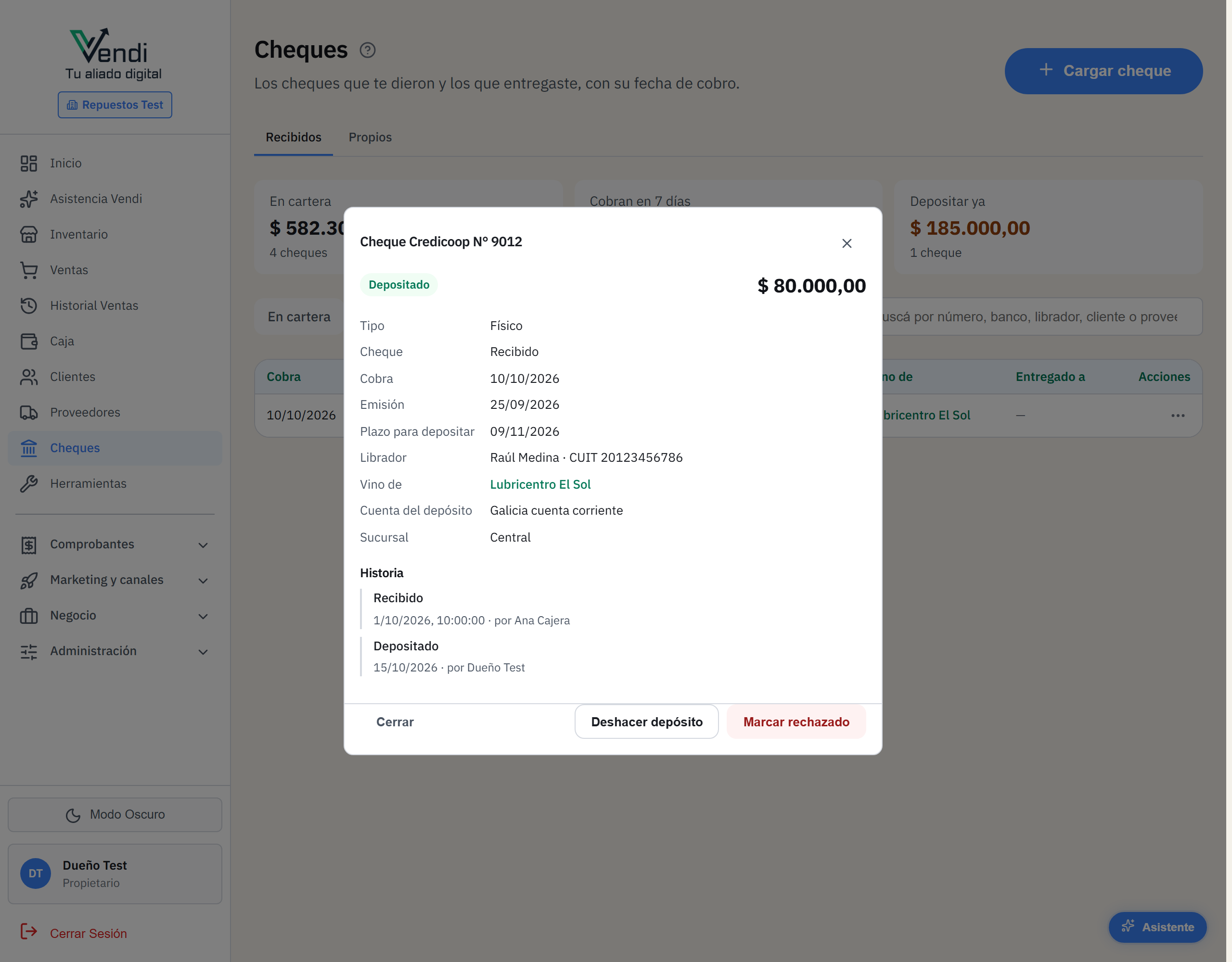
Si te equivocaste, desde el detalle (o con Deshacer último paso… en el menú de la fila) deshacés el último paso. El botón te dice qué se deshace:
- Deshacer depósito: el cheque vuelve a la cartera.
- Deshacer débito: el cheque propio vuelve a estar por debitar.
- Anular carga: un cheque que cargaste a mano y no tuvo otro paso se anula y sale de la cartera.
- Deshacer rechazo: se anulan las deudas que cargó el rechazo y el cheque vuelve a como estaba.
- Deshacer entrega: se deshace el pago completo al proveedor, con todos los cheques de ese pago. Pide además el permiso de órdenes de compra.
Siempre escribís el motivo, que queda en la historia del cheque y en la Auditoría Total. Un cheque que entró con un cobro no se saca desde acá: se deshace el cobro desde la cuenta del cliente, con Deshacer movimiento. Si el cheque sigue en la cartera, se anula junto con el cobro y la deuda vuelve.
Cargar los cheques que ya tenías
Cargar cheque, arriba a la derecha, es para los cheques que ya tenías antes de usar Vendi. En la pestaña Recibidos carga un cheque recibido, que queda En cartera. En Propios carga un cheque propio que ya entregaste, que queda Por debitar.
- Elegí la pestaña (Recibidos o Propios) y tocá Cargar cheque.
- Completá el tipo (físico o E-cheq), banco, número, monto, fecha de cobro y, si querés, la fecha de emisión y notas. En los recibidos también va el librador y su CUIT.
- Si querés, elegí de qué cliente vino (recibido) o a qué proveedor se lo diste (propio).
- Tocá Cargar cheque.
Pagarle al proveedor con cheques y saldo a favor
Podés pagarle a un proveedor con los cheques que te dieron tus clientes (los de tu cartera), con cheques propios, con el saldo a favor que tengas con ese proveedor o con todo junto, y completar lo que falte con efectivo, transferencia, tarjeta o QR.
- Entrá a la cuenta del proveedor (Proveedores → Deudas → Ver cuenta, o desde la pestaña Proveedores).
- Tocá Registrar pago (se reparte entre sus deudas, de la más vieja a la más nueva) o Pagar una deuda puntual.
- En los medios de pago, elegí Cheques y saldo a favor.
- Armá el pago: en De tu cartera tildá los cheques que le entregás; con Agregar cheque propio cargás un cheque tuyo; con Usar saldo a favor elegís cuánto saldo a favor usar; y en Completar con sumás otro medio si no llegás (es opcional).
- Revisá el resumen ("Pagás $X: $Y de saldo a favor, $Z en cheques…") y tocá Confirmar pago.
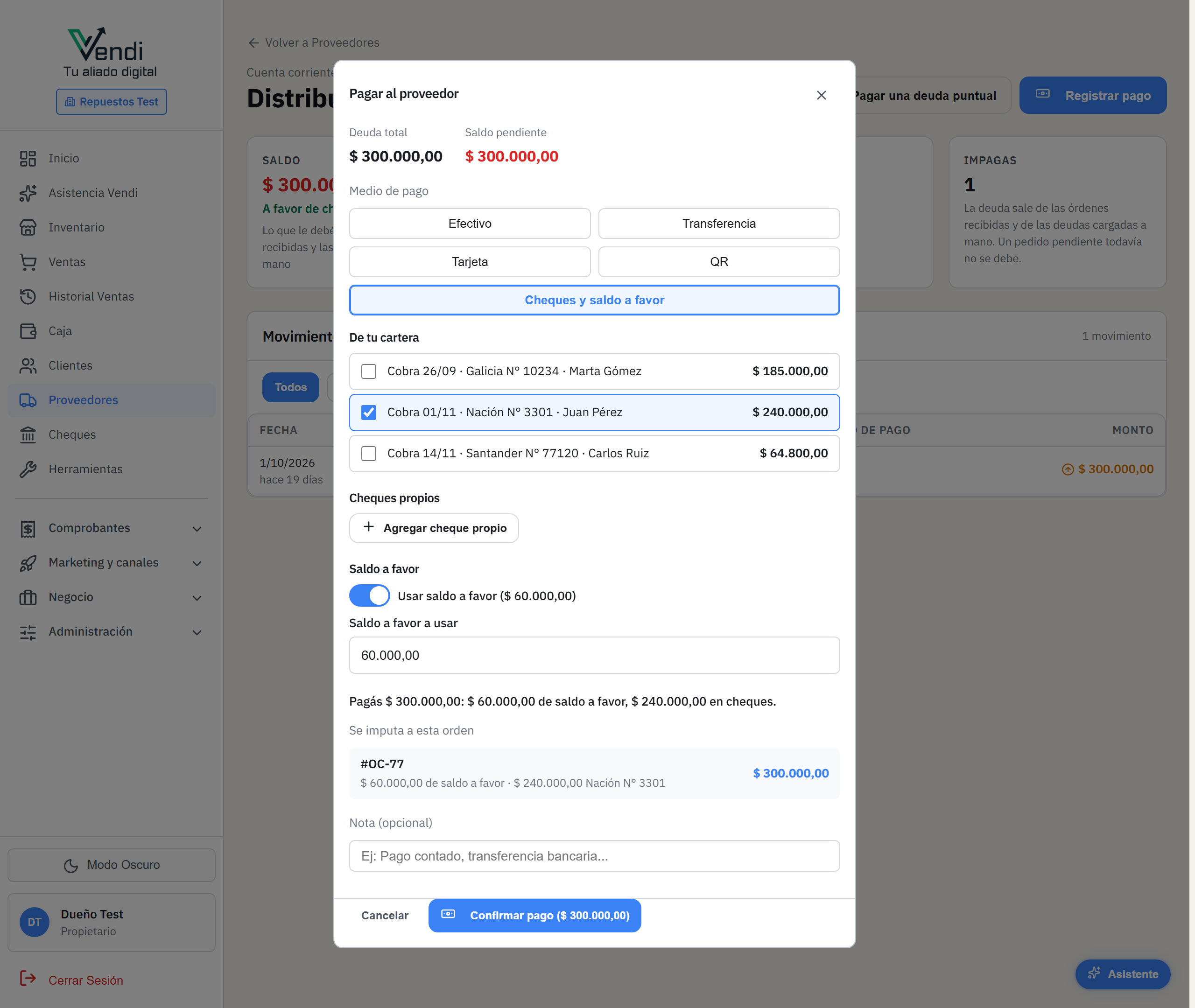
Para pagar con cheques hace falta el permiso de Cheques además del de órdenes de compra, y una caja abierta si entregás cheques o completás con otro medio. Esta opción está sólo en la cuenta del proveedor: el pago al recibir un pedido sigue con los medios de siempre. En la pantalla Cheques, los cheques de tu cartera pasan a Entregados, con el nombre del proveedor, y los propios aparecen en Propios como Por debitar.
A favor de cheques
Un cheque no se parte: si los cheques que entregás suman más de lo que le debés, la diferencia queda a favor con ese proveedor, para usarla en el próximo pago. Vendi te lo avisa antes de confirmar. En la cuenta del proveedor, debajo del Saldo, vas a ver la línea A favor de cheques $X. Son dos cosas distintas: el saldo es lo que le debés y lo a favor es lo que tenés para usar en un pago; uno no se resta del otro. Usar el saldo a favor baja la deuda sin mover la caja: esa plata ya salió cuando entregaste el cheque.
Deshacer un pago con cheques
Un pago con cheques o con saldo a favor no se borra desde la caja: se deshace entero, con el botón Deshacer pago de la fila del pago en la cuenta del proveedor, o con Deshacer entrega en el detalle de cualquiera de sus cheques. Escribís el motivo y se deshace todo el pago: los cheques de tu cartera vuelven a la cartera, los propios se anulan, la deuda vuelve y se borran sus movimientos de caja. No se puede deshacer si la caja de ese pago ya cerró, si el saldo a favor que dejó ya lo usaste en otro pago, o si alguno de sus cheques ya se rechazó o, si es propio, ya se debitó.
Si un cheque que le diste al proveedor rebota
Marcalo como rechazado desde Cheques: la deuda vuelve como Cheque rechazado en la cuenta del proveedor, y podés cargar los gastos que te cobra. Si ese cheque había dejado saldo a favor sin usar, se descuenta de la deuda nueva. Esa deuda se paga como cualquier otra, pero no se edita ni se anula desde la cuenta del proveedor: se corrige desde Cheques.
La caja con cheques
Un cheque pasa por la caja pero no se cuenta en el arqueo, porque no es plata en el cajón. Cuando cobrás con cheque, el ingreso aparece con medio Cheque; cuando se lo entregás a un proveedor, el egreso también. En la caja vas a ver una línea aparte: "Cheques: recibidos $X · entregados $Y — no se cuentan, van a la cartera". Al cerrar la caja no los busques entre el efectivo ni las transferencias.
- Depositar, marcar debitado o cargar un cheque que ya tenías no mueven la caja.
- Los movimientos de cheques no se editan ni se borran desde la caja: se deshacen desde Cheques (un cobro, desde la cuenta del cliente).
- El día que marcás un cheque rechazado, la línea de cheques de la caja puede dar en negativo: es la corrección del rechazo.
Auditoría Total
Registro detallado de toda la actividad en tu sistema.
Desde el menú, tocá Auditoría Total. Acá ves absolutamente todo lo que pasó en tu negocio: ventas, cambios de stock, pagos de clientes, modificaciones de precios, etc.
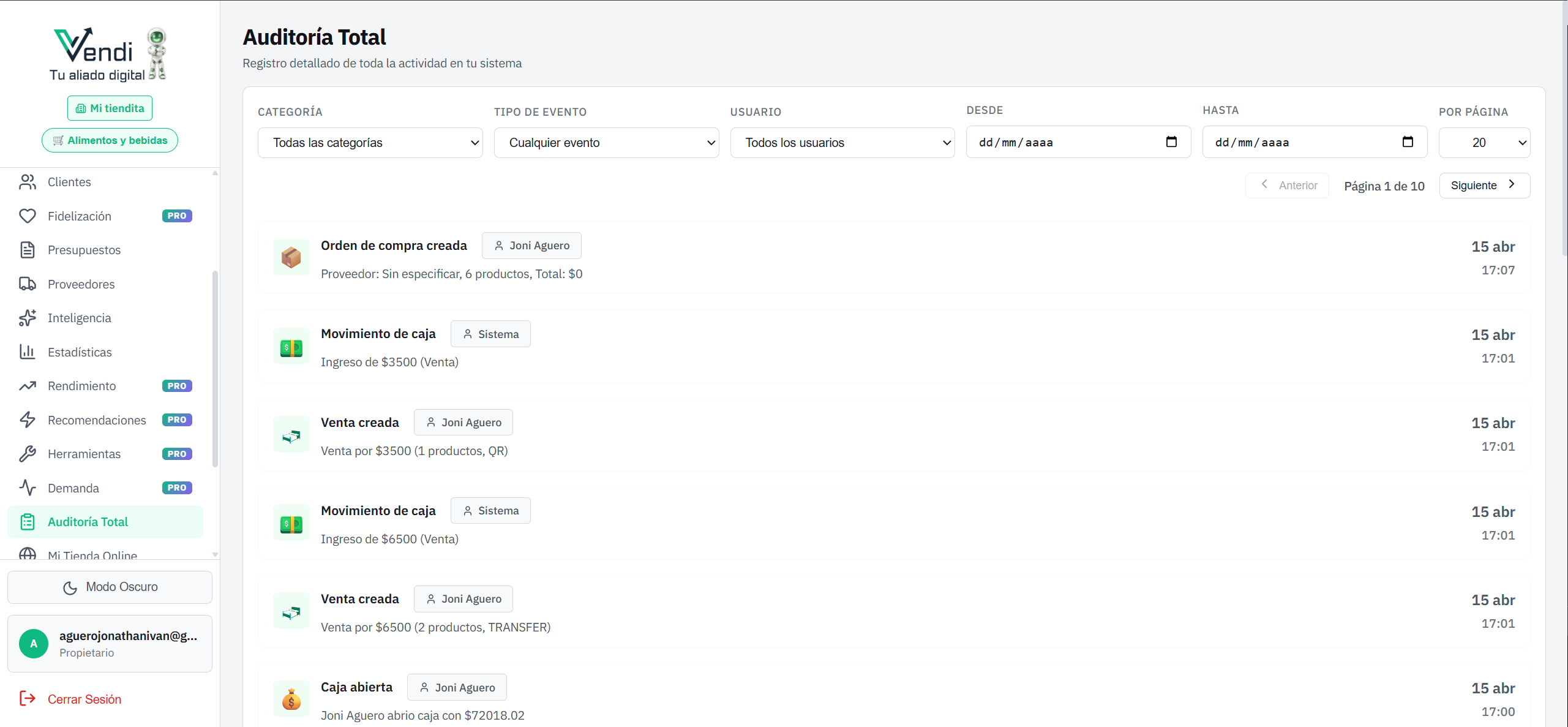
Filtros disponibles
Podés filtrar la actividad por:
- Categoría — Tipo de registro (ventas, inventario, clientes, etc.)
- Tipo de Evento — Acción específica (venta registrada, stock modificado, etc.)
- Usuario — Quién hizo la acción (útil si tenés empleados).
- Fecha — Rango Desde / Hasta.
Configuración General
Personalizá tu negocio, cambiá tu contraseña y gestioná los módulos visibles.
Desde el menú, tocá Configuración.
Información del negocio
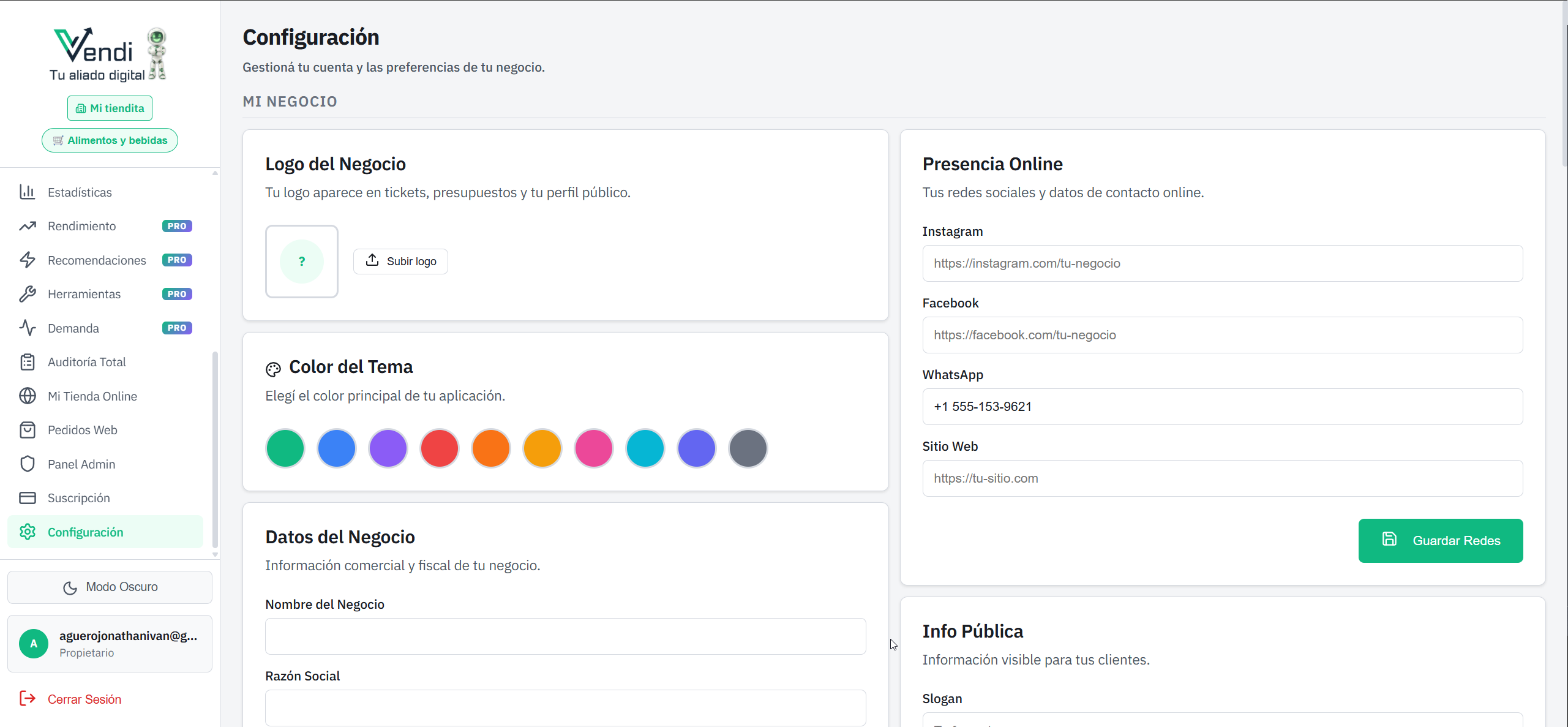
En la sección "Mi Negocio" podés:
- Subir o cambiar el logo de tu negocio.
- Completar los datos comerciales: nombre, razón social, CUIT, dirección, teléfono.
- Agregar tus redes sociales: Instagram, Facebook, WhatsApp, sitio web.
- Configurar tu slogan y horarios de atención.
Modo claro / oscuro y color del tema
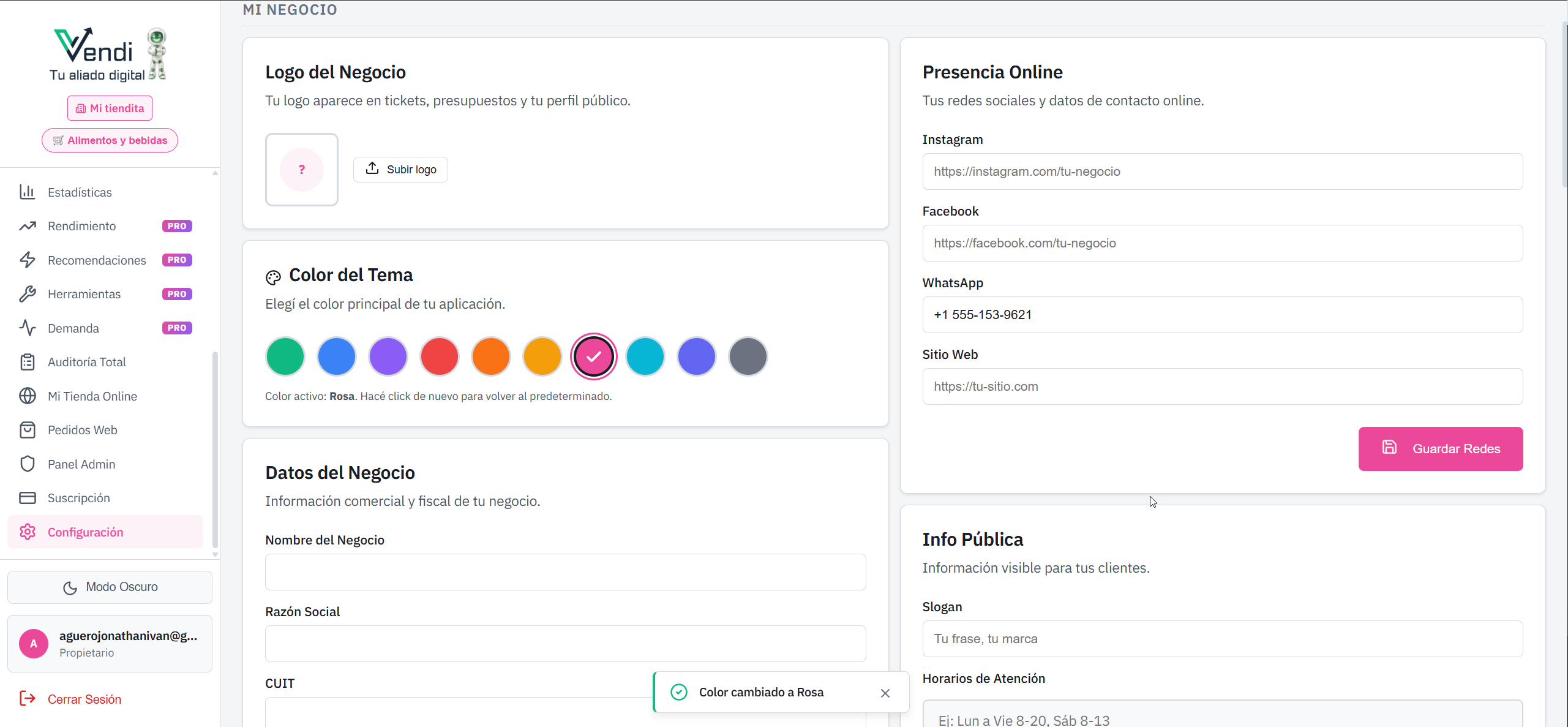
Podés cambiar entre modo claro y modo oscuro desde el ícono en la barra superior de la app.
Además, en Configuración → Este dispositivo podés elegir el color principal de tu aplicación entre 10 opciones: Verde, Azul, Violeta, Rojo, Naranja, Amarillo, Rosa, Celeste, Índigo o Gris.
Cambiar contraseña
En la sección "Seguridad":
- Ingresá tu Contraseña Actual.
- Escribí la Nueva Contraseña.
- Confirmá la nueva contraseña.
- Tocá Actualizar Contraseña.
Facturación electrónica (ARCA / AFIP)
En la sección "Facturación Electrónica" de Configuración, dentro de la tarjeta "Configuración ARCA", vas a encontrar el asistente de onboarding. Te guía en 3 pasos para conectar tu cuenta de AFIP/ARCA y empezar a emitir facturas electrónicas desde Vendi.
- Tu CUIT.
- Tu Clave Fiscal Nivel 3 de AFIP. Si tenés nivel 2, hay que actualizarla en un cajero Red Link / Banelco o presencialmente.
- El servicio "Comprobantes en línea" habilitado en el portal de AFIP.
- Al menos un Punto de Venta creado en AFIP (en "Comprobantes en línea → Datos adicionales → Puntos de venta").
Paso 1: Conectá tu cuenta de ARCA
- Ingresá tu CUIT (11 dígitos).
- Ingresá tu Clave Fiscal (nivel 3).
- Tocá Conectar.
Las credenciales se guardan cifradas y se usan una sola vez para generar tu certificado digital de forma automática. No necesitás subir ningún archivo (.p12 ni clave privada).
Paso 2: Elegí tu punto de venta
El sistema busca automáticamente los puntos de venta que tengas dados de alta en AFIP y te los lista. Seleccioná el que vas a usar para emitir desde Vendi y tocá Continuar.
Si todavía no creaste ninguno, vas a ver un mensaje con el link directo al portal de AFIP para hacerlo. Si solo tenés uno, queda preseleccionado.
Paso 3: Datos del negocio
Estos datos van a aparecer en los PDF de las facturas que emitas:
- Razón Social (obligatorio).
- Domicilio Comercial (obligatorio).
- Condición frente al IVA — Responsable Inscripto, Monotributista o Exento (viene preseleccionado "Monotributista").
- Ingresos Brutos (opcional).
- Inicio de Actividades (opcional).
- Tocá Finalizar.
Una vez configurado
Vas a ver un banner verde "✓ Conectado a ARCA" con tu CUIT y punto de venta. A partir de ese momento podés:
- Configurar el tipo de factura por defecto (A, B, C, etc.).
- Activar la facturación automática al confirmar cada venta.
- Definir reglas de facturación por método de pago.
- Tocar Reconectar si necesitás cambiar credenciales o punto de venta.
Estado de cobro de una factura: el "Pendiente"
Una vez que emitís una factura, además del comprobante fiscal, Vendi lleva el control de cuánto te falta cobrar de ella. Al abrir el detalle de una factura vas a ver este resumen:
| Dato | Qué significa |
|---|---|
| Total | El monto total por el que se emitió la factura. |
| Pagado | Lo que el cliente ya te abonó de esa factura. |
| Pendiente | Lo que todavía te falta cobrar. Se calcula como Total − Pagado. |
Según cuánto hayas cobrado, la factura muestra uno de estos estados:
| Estado | Qué significa |
|---|---|
| 🔴 Pendiente | Todavía no cobraste nada de esa factura. |
| 🟡 Pago parcial | Cobraste una parte; falta el resto. |
| 🟢 Pagada | La cobraste completa, no queda saldo. |
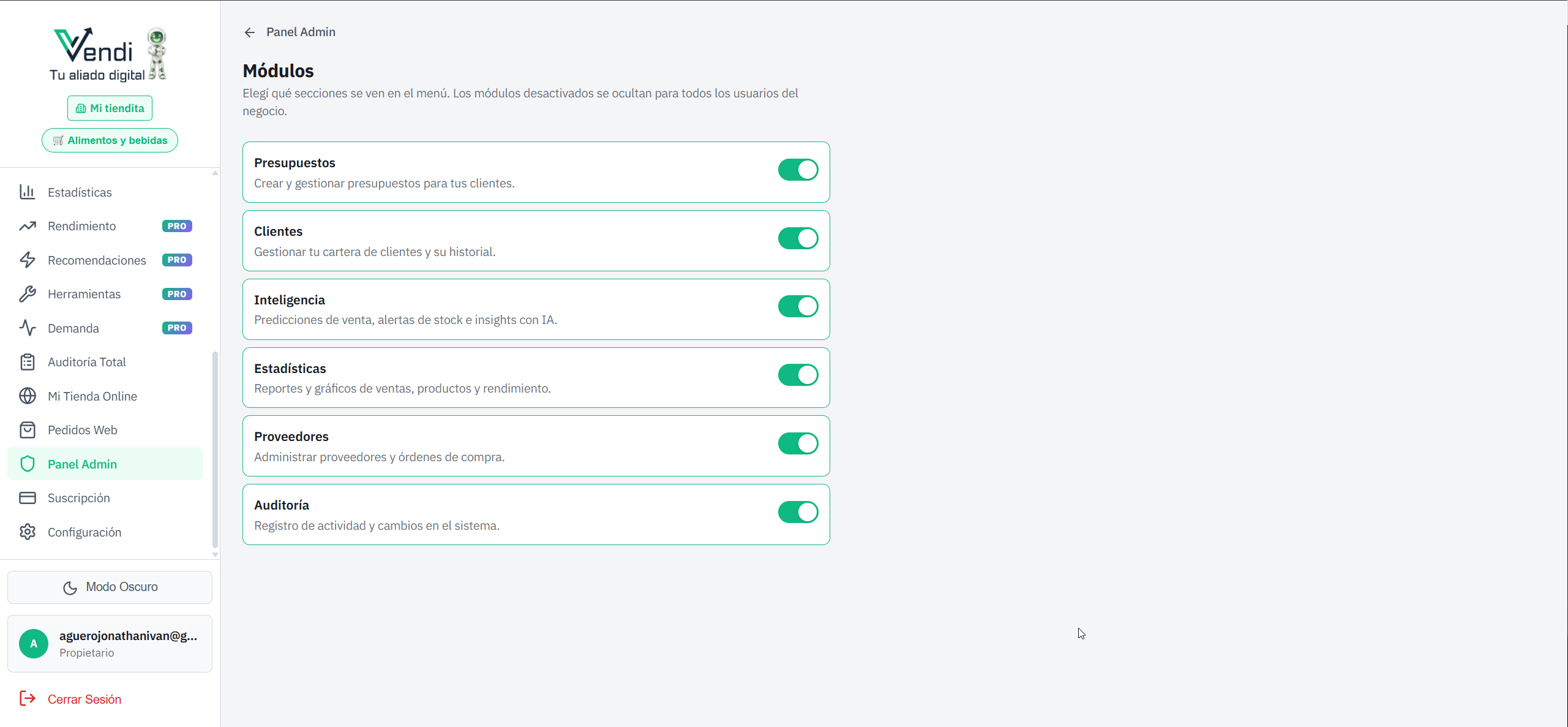
Gestionar módulos
Desde Panel Admin → Módulos, podés activar o desactivar secciones del menú. Si no usás una función, la desactivás y desaparece del menú para todos los usuarios. Los módulos toggleables incluyen:
Promociones, Presupuestos, Historial de Ventas, Clientes, Fidelización, Proveedores, Inteligencia, Estadísticas, Rendimiento, Recomendaciones, Herramientas, Demanda, Auditoría Total, Mi Tienda Online y Pedidos Web.
El cambio se aplica al instante: en cuanto desactivás un módulo, esa sección desaparece del menú lateral para vos y para tu equipo.
Herramientas avanzadas disponibles en los planes Pro y Pro Max.
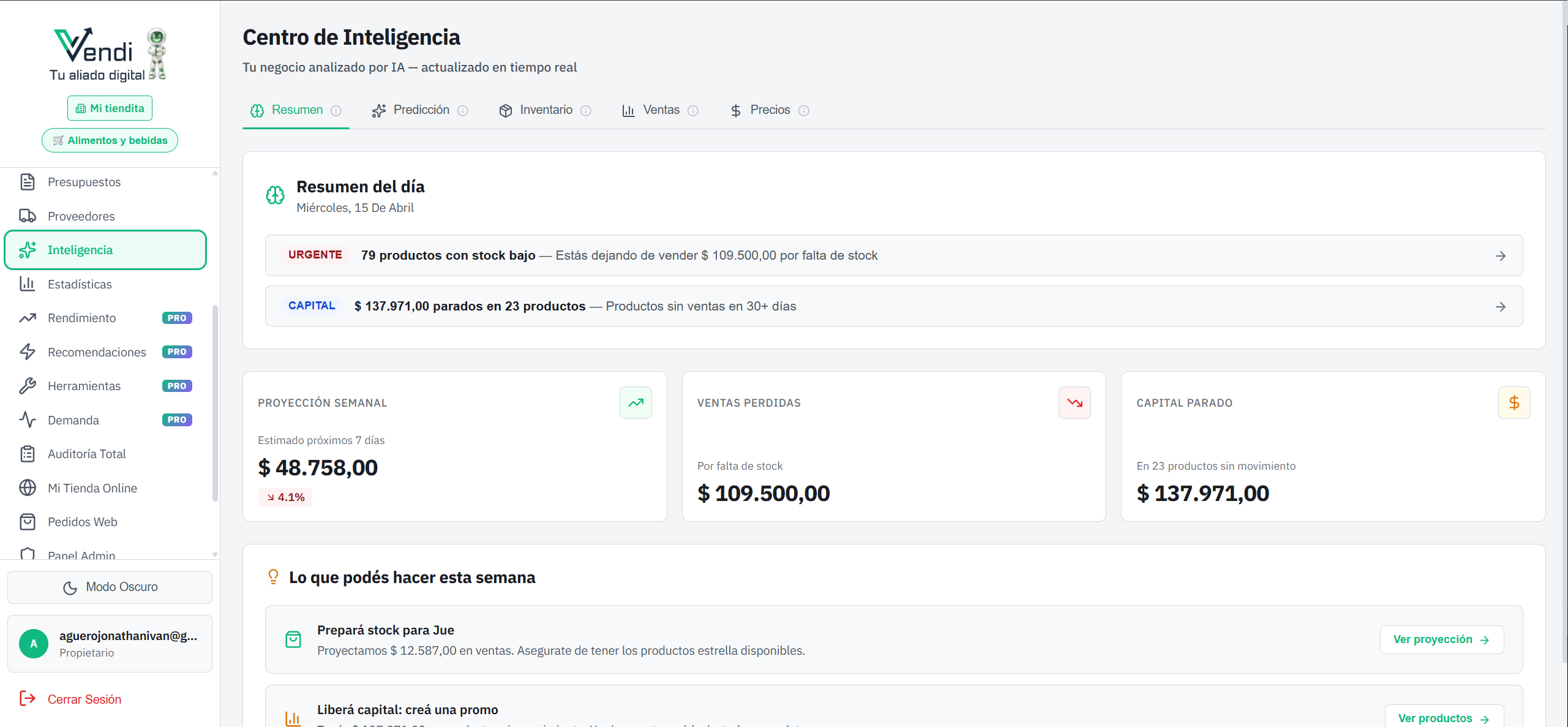
Centro de Inteligencia PRO
Tu negocio analizado por IA — actualizado en tiempo real.
El Centro de Inteligencia usa inteligencia artificial para analizar tus datos y darte insights accionables.
Pestañas disponibles:
| Pestaña | ¿Qué hace? |
|---|---|
| Resumen | Vista general con alertas y consejos del día. |
| Predicción | Analiza tus ventas pasadas para predecir cuánto vas a vender los próximos 7 días. |
| Inventario | Te dice qué reponer, qué productos no se venden, y cómo optimizar tu stock. |
| Ventas | Análisis de patrones de venta, productos estrella y oportunidades de crecimiento. |
| Precios | Detecta productos con márgenes bajos y te sugiere ajustes para ganar más. |
Estadísticas y Analíticas PRO
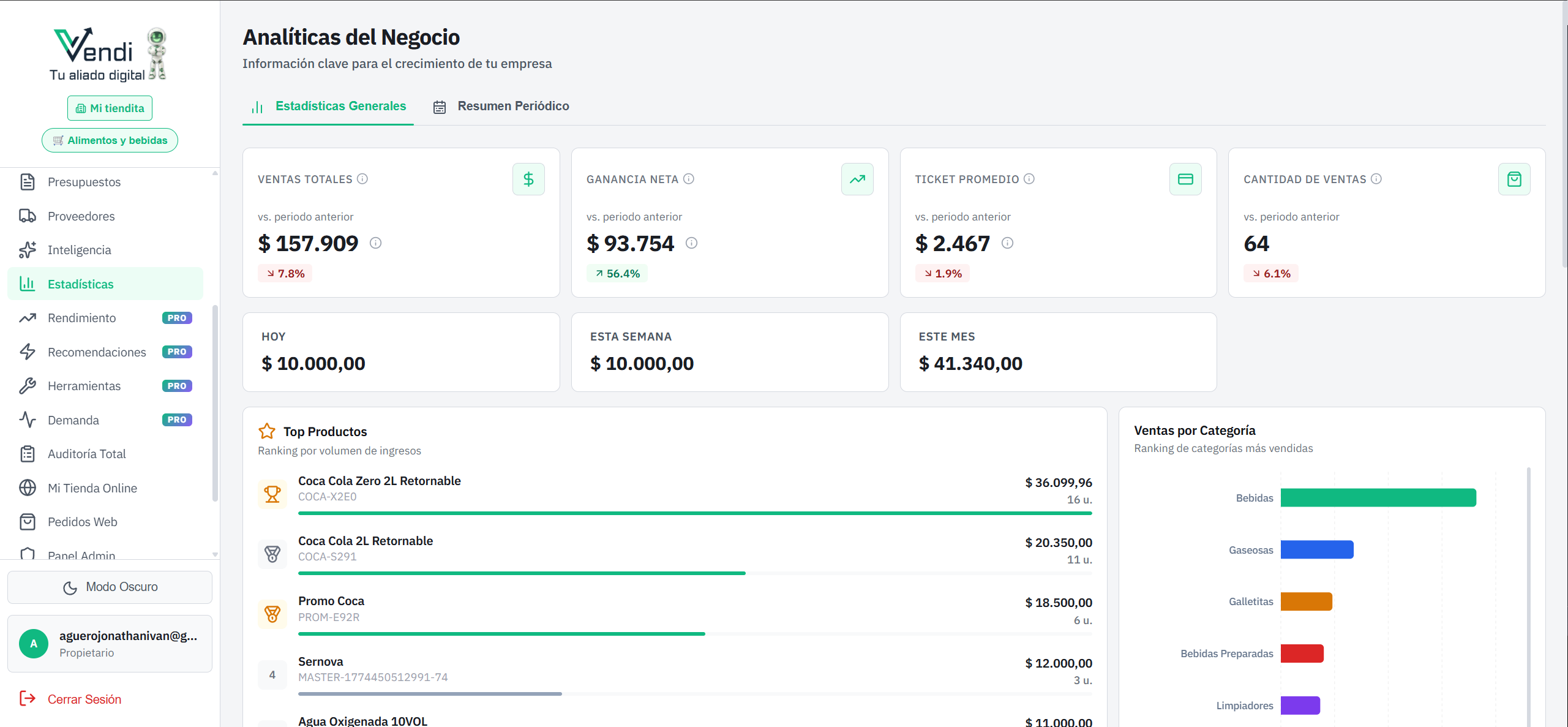
Información clave para el crecimiento de tu empresa.
La pantalla de Analíticas del Negocio te muestra métricas detalladas:
💰 Ventas Totales
Suma de todas las ventas desde que empezaste a usar Vendi.
📈 Ganancia Neta
Lo que ganás después de descontar el costo de los productos vendidos.
🧾 Ticket Promedio
Cuánto gasta en promedio cada cliente por compra.
🔢 Cantidad de Ventas
Número total de operaciones realizadas.
También podés ver estadísticas por período (Hoy, Esta semana, Este mes), horas pico, y distribución por método de pago.
Recomendaciones PRO
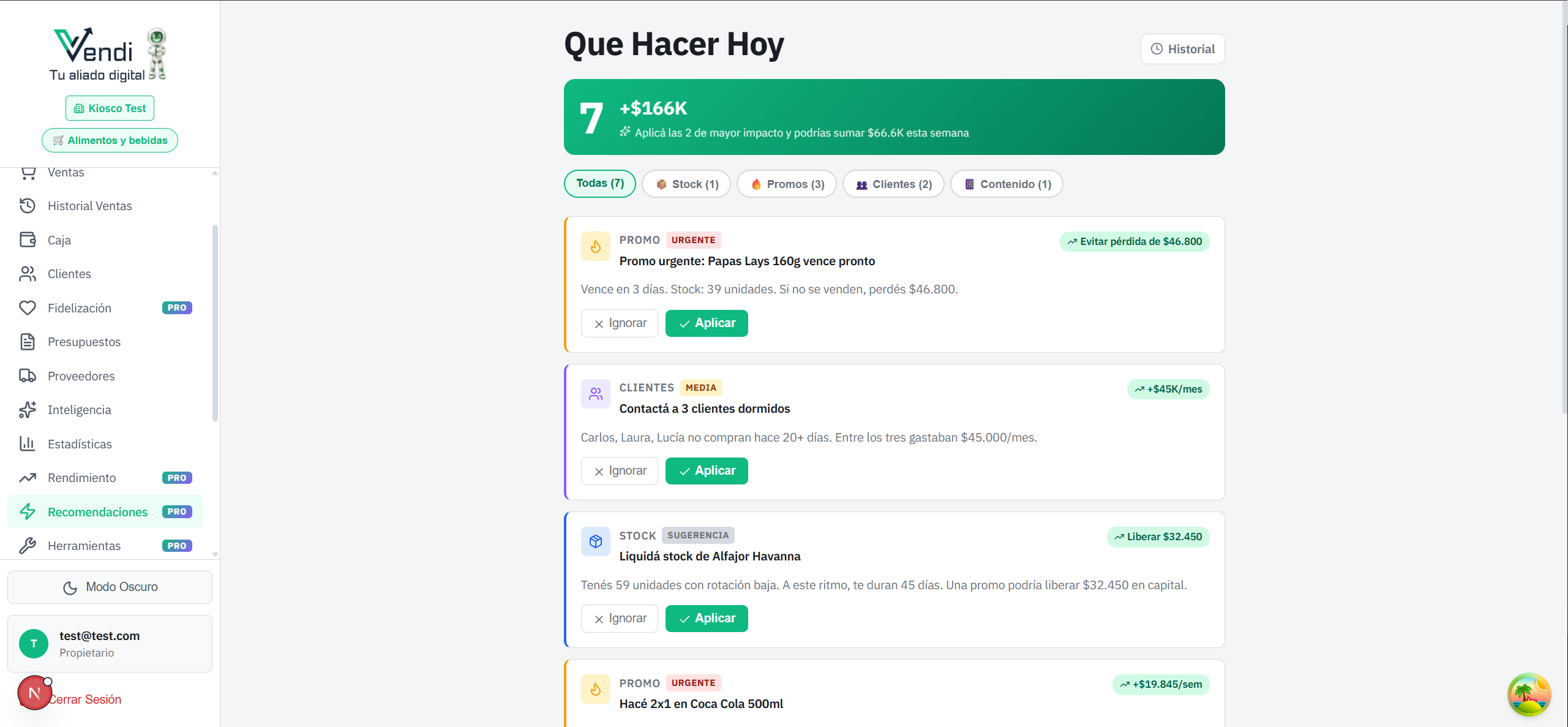
Acciones sugeridas por la IA para mejorar tu negocio día a día.
La sección "Qué Hacer Hoy" te da recomendaciones personalizadas basadas en el análisis de tus datos. Cada recomendación tiene un impacto estimado en pesos.
Categorías de recomendaciones:
- 💰 Precio — Ajustes de precios para mejorar márgenes.
- 📦 Stock — Productos para reponer o dejar de comprar.
- 🔥 Promos — Ofertas y promociones sugeridas.
- 👥 Clientes — Acciones para fidelizar clientes.
- 📱 Contenido — Ideas de contenido para redes sociales.
Inteligencia de Demanda PRO
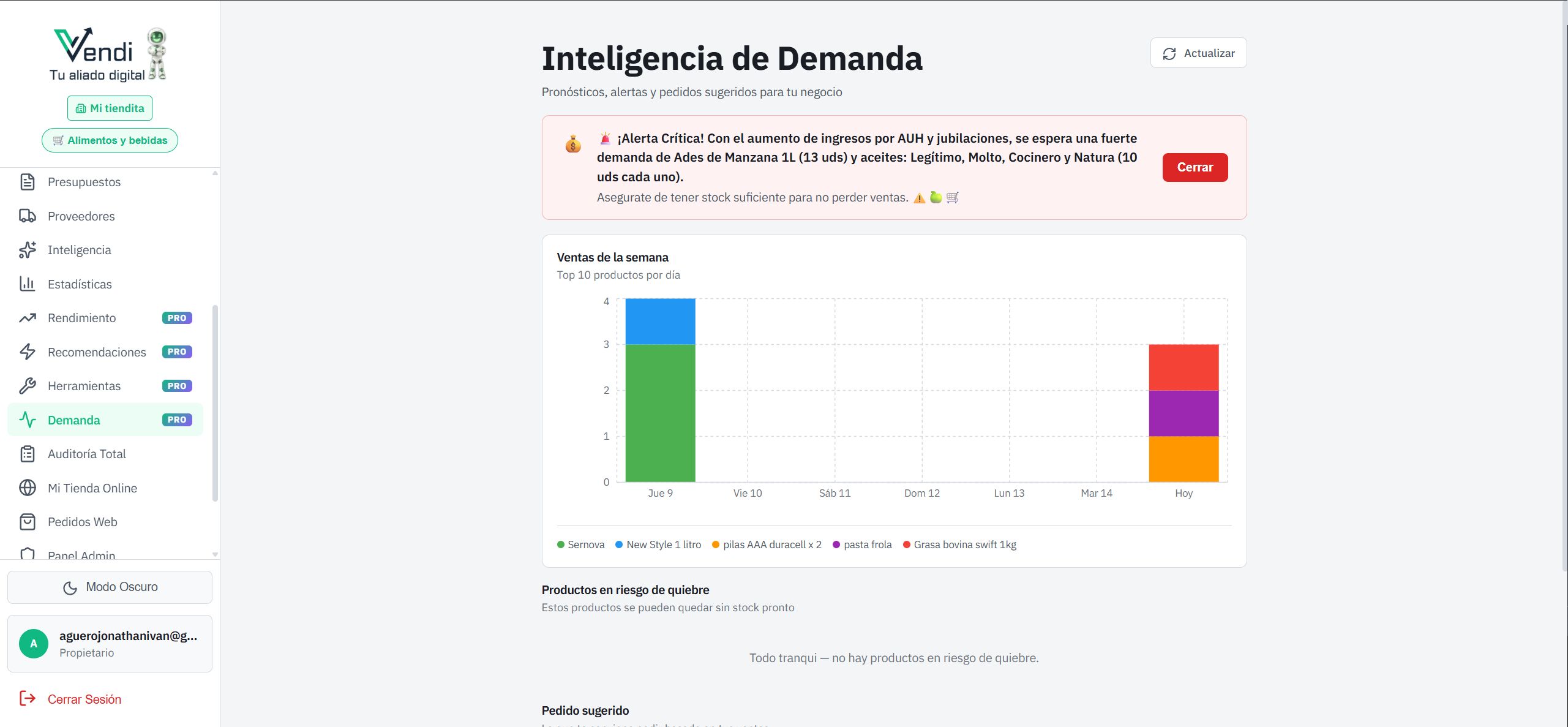
Pronósticos, alertas y pedidos sugeridos para tu negocio.
La pantalla de Demanda analiza tus ventas históricas para predecir qué vas a necesitar.
Secciones principales:
- Ventas de la semana — Gráfico diario de ventas (últimos 7 días).
- Productos en riesgo de quiebre — Productos que se pueden quedar sin stock pronto.
- Pedido sugerido — Lo que te conviene pedir basado en tus ventas, con dos modos:
- Mínimo — Cantidad exacta según la predicción.
- Óptimo — Con un 25% de margen de seguridad.
- Precisión — Qué tan acertadas fueron las predicciones anteriores.
Mi Tienda Online PRO MAX
Configurá tu tienda pública para que tus clientes compren online.
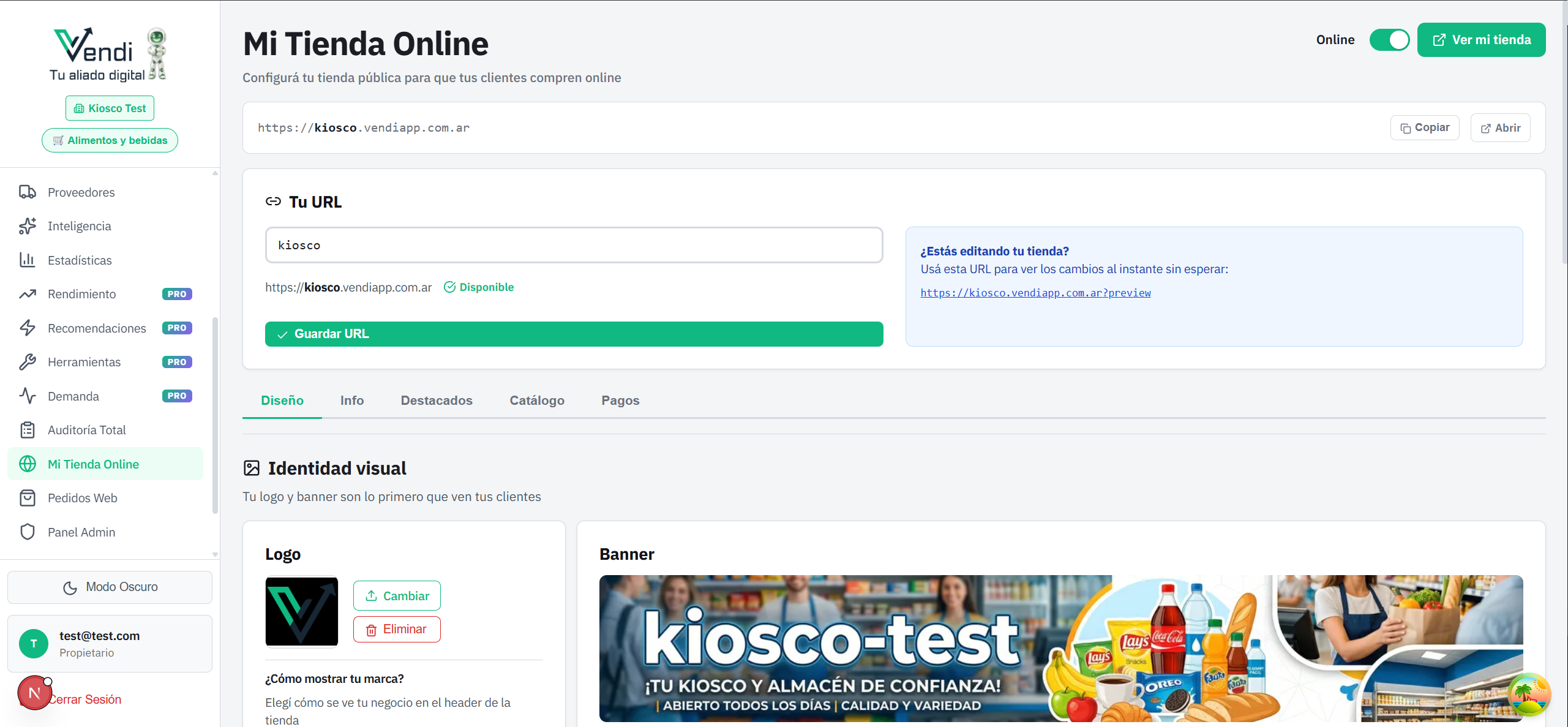
Desde Mi Tienda Online, podés activar y personalizar tu e-commerce.
Configurar la tienda
- Activala con el toggle "Online" en la parte superior.
- Diseño — Subí tu logo, banner, elegí colores, fuente y estilo. Acá también configurás el carrusel de banners y las cards de información (ver más abajo).
- Info — Completá la descripción de tu negocio, teléfono, dirección, redes, horarios.
- Destacados — Elegí qué productos, ofertas y combos mostrar en la portada.
- Pagos — Configurá los métodos: Efectivo (coordinar por WhatsApp), Transferencia (CBU, Alias, Titular).
- Catálogo — Gestioná qué categorías y productos se ven en la tienda.
Carrusel de banners
En la pestaña Diseño, dentro de la sección "Banner Carrusel", podés sumar imágenes promocionales que rotan automáticamente en la home de tu tienda. Para cada slide configurás:
- La imagen y un texto alternativo (alt) para accesibilidad.
- Un link opcional al que va el cliente al hacer clic (puede ser interno a un producto/categoría o externo).
- El orden en que aparecen.
Además podés ajustar la altura del carrusel (50%, 80% o 100%), la velocidad de rotación (3s, 5s u 8s) y el tamaño de las flechas de navegación (S, M o L).
Cards de información (top y bottom)
Bloques promocionales o informativos que se muestran en la home pública. Hay dos zonas:
- Cards superiores — hasta 3 cards, justo debajo del banner.
- Cards inferiores — hasta 3 cards, antes del footer.
En cada card configurás imagen, título, descripción y un link opcional. Sirven para destacar info del negocio (envíos, horarios, políticas), promociones especiales o llamar a la acción a otra parte de la tienda.
Filtro por marca para tus clientes
En la tienda pública, los visitantes ven una barra lateral con un filtro por marca (con contador de productos disponibles por cada una). Marcan la marca que les interesa y la lista se acota. No requiere configuración: aparece automáticamente con las marcas que tengas cargadas en tus productos.
Sub-pestaña "Productos en la web"
Dentro de la pestaña Catálogo hay una sub-pestaña "Productos en la web" donde decidís producto por producto si se muestra o no en la tienda online (sin tener que desactivarlo del inventario). Cada fila tiene un toggle Visible / Oculto y arriba ves un contador de cuántos productos están publicados sobre el total.
Una vez configurada, tu tienda es accesible con un link público que podés compartir con tus clientes.
Pedidos Web PRO MAX
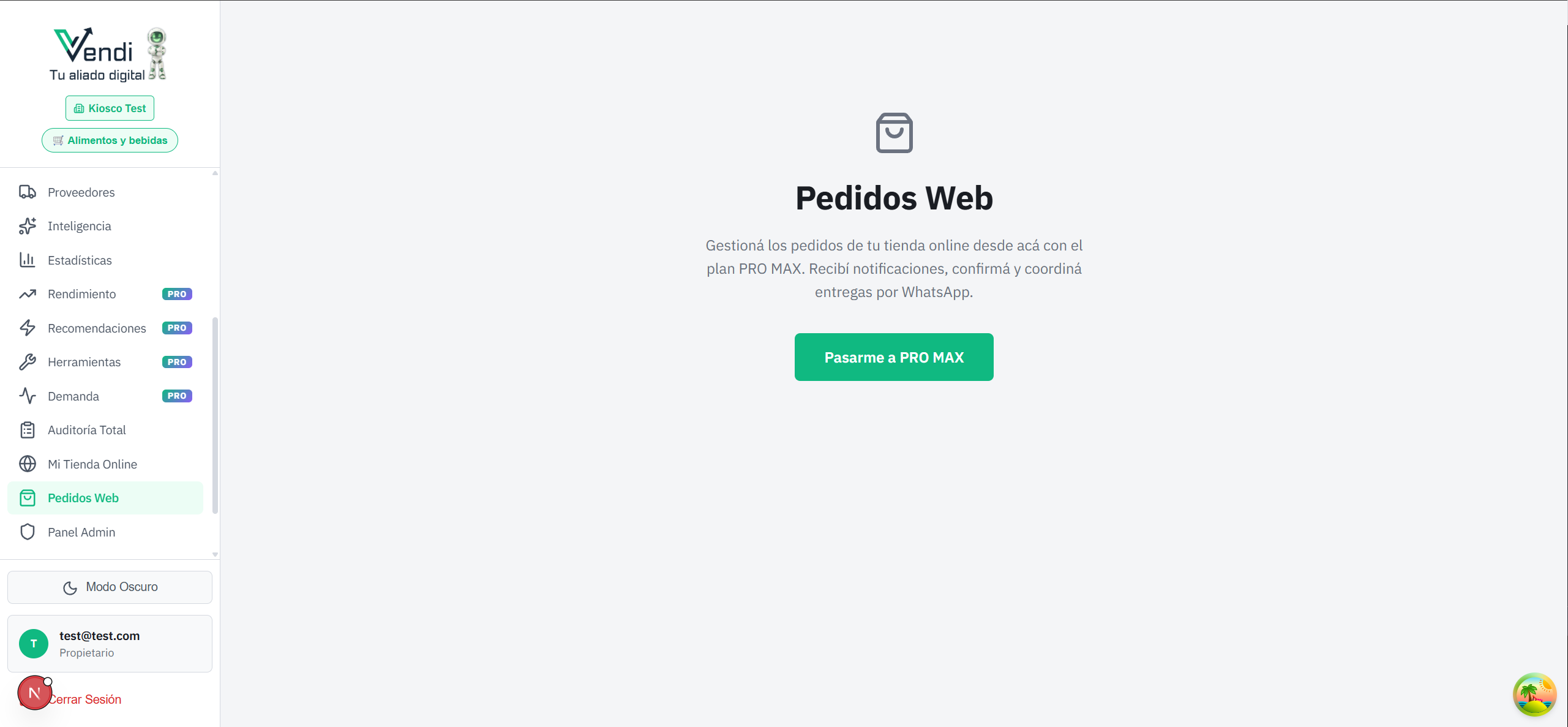
Gestioná los pedidos que llegan desde tu tienda online.
Cuando un cliente hace un pedido desde tu tienda, aparece en Pedidos Web.
Flujo de un pedido:
- Pendiente — Llega el pedido nuevo. Podés ver los datos del cliente, productos y total.
- Tocá Confirmar para aceptar el pedido (o contactá al cliente por WhatsApp primero).
- Confirmado — Preparás el pedido.
- Tocá Despachar cuando lo enviás o el cliente lo retira.
Fidelización de Clientes PRO MAX
Programas de lealtad y campañas para retener a tus mejores clientes.
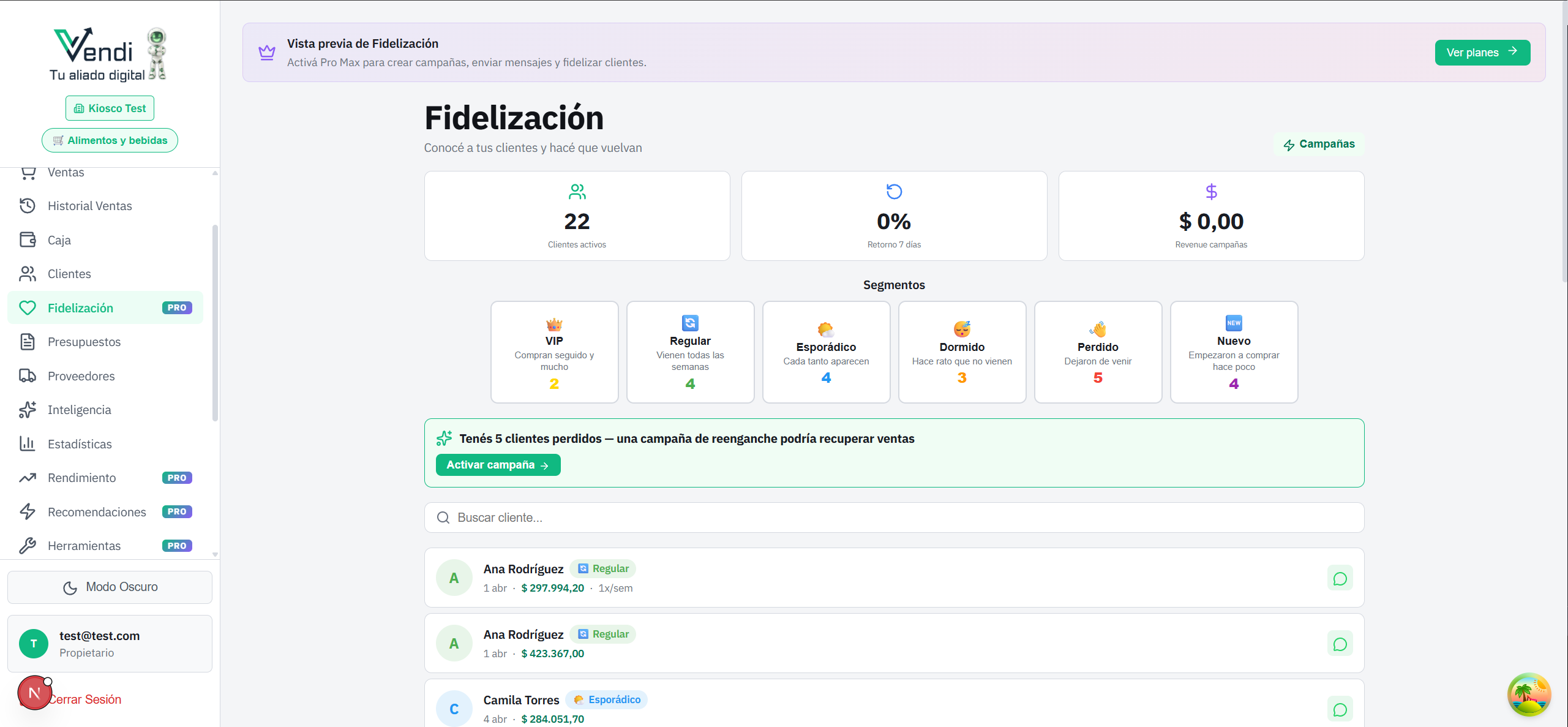
La sección de Fidelización te permite crear programas de lealtad y campañas personalizadas.
Funciones principales:
- Campañas — Creá campañas de fidelización con reglas y recompensas.
- Métricas — Medí el impacto de tus programas de lealtad.
- Detalle por cliente — Vé la actividad de fidelización de cada cliente.
Panel de Administración
Configurá tu equipo, métodos de pago, permisos y sucursales.
Desde el menú, tocá Panel Admin. Solo accesible para el dueño y administradores.
Métodos de pago y comisiones
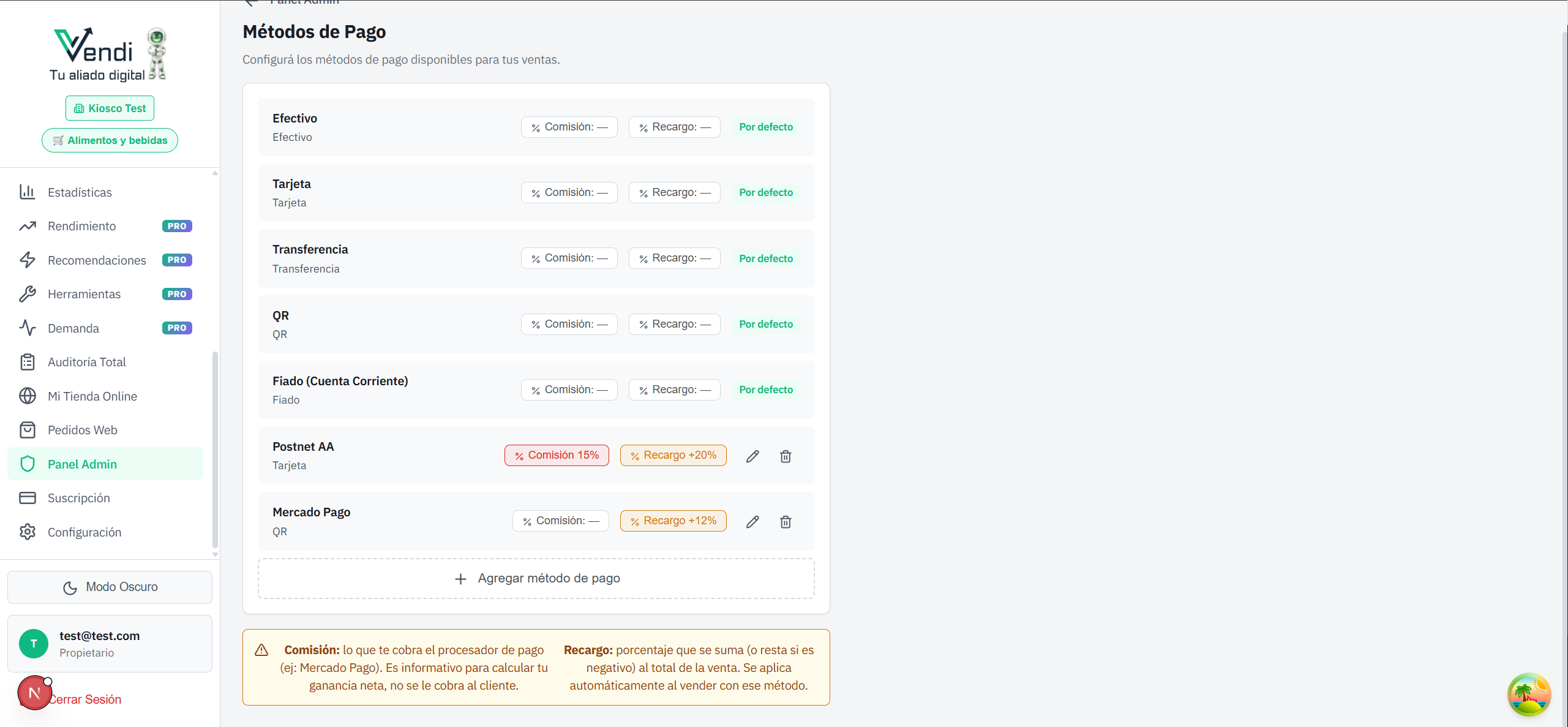
En Panel Admin → Métodos de Pago podés configurar cada método de pago:
- Comisión — Lo que te cobra el procesador de pago (ej: Mercado Pago). Es informativo para calcular tu ganancia neta, no se le cobra al cliente.
- Recargo — Porcentaje que se suma (o resta si es negativo) al total de la venta. Se aplica automáticamente al vender con ese método.
Gestión de equipo
En Panel Admin → Equipo podés sumar empleados, asignarles roles (Admin, Vendedor) y gestionar sus permisos. Al tocar Invitar miembro elegís entre dos modos:
- Invitar por email — Cargás el email, el rol y las sucursales. Se envía una invitación que el usuario tiene que aceptar y crear su contraseña.
- Crear con contraseña — Cargás email, nombre, contraseña (mínimo 8 caracteres), rol y sucursales. El usuario queda creado al instante, sin pasos intermedios. Útil cuando el empleado está al lado tuyo y querés darle acceso ahí mismo.
Permisos por rol
En Panel Admin → Permisos configurás exactamente qué puede hacer cada rol: crear ventas, ver costos, aplicar descuentos, gestionar inventario, etc.
Sucursales
Si tenés múltiples locales, desde Sucursales podés crear y administrar cada uno con su propio inventario y caja. PRO MAX