
Qué hace esta pantalla
Listado de todas las ventas hechas, con filtros por fecha y cliente. Desde acá ves el detalle de cada venta, la editás (cambiar cliente, agregar nota), la anulás devolviendo el stock, o reimprimís el ticket.
Cómo llegar
Sidebar → Ventas → Historial.
Acciones principales
- Filtrar por fecha: usá los chips de arriba (hoy, ayer, semana, mes, personalizado).
- Ver detalle: tocá una fila y se abre el detalle con productos, totales, cliente y método de pago.
- Editar: en el detalle, tocá Editar. Podés cambiar cliente, sumar nota interna, ajustar método de pago.
- Anular: botón Anular dentro del detalle. Confirma y el stock vuelve al inventario, la caja descuenta el monto.
- Reimprimir / compartir ticket: ícono de impresora en el detalle.
- Buscar por cliente: tipeá nombre del cliente en el filtro de búsqueda.
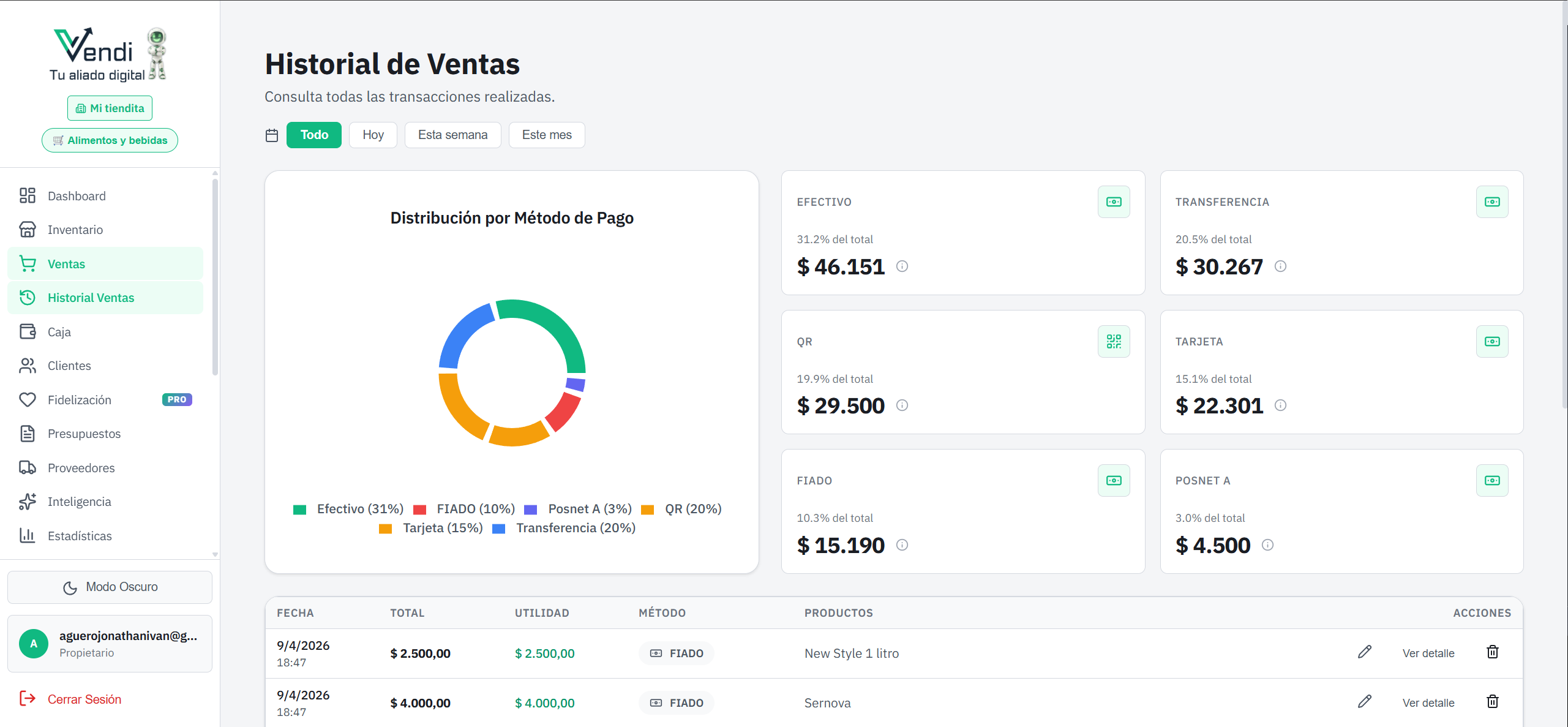
Listado con filtros por fecha.
Tips & atajos
💡 Si te equivocaste con un cobro, mejor anular y rehacer que editar — queda más limpio en el historial.
💡 La anulación es reversible solo si no cerraste la caja. Después del cierre queda en negativo en el día.
💡 Las notas internas son privadas — el cliente no las ve. Útiles para "viene a buscar mañana", "encargo especial", etc.
Errores comunes
⚠️ "No me deja anular la venta": si fue cobrada con tarjeta integrada, la anulación requiere proceso aparte con el POS físico. Consultá soporte.
⚠️ "No aparecen ventas de hoy": revisá el filtro de fecha. Por defecto muestra hoy, pero si tocaste otro chip puede estar limitado.
Preguntas frecuentes
¿Puedo ver ventas de meses pasados?
Sí. Usá Personalizado en los filtros y elegí el rango.
¿La anulación devuelve dinero al cliente?
Devuelve stock al inventario y descuenta el monto de caja. La devolución física al cliente la hacés vos en mostrador.
¿Puedo exportar el historial?
Sí. Botón Exportar genera un Excel con las ventas filtradas.