
Qué hace esta pantalla
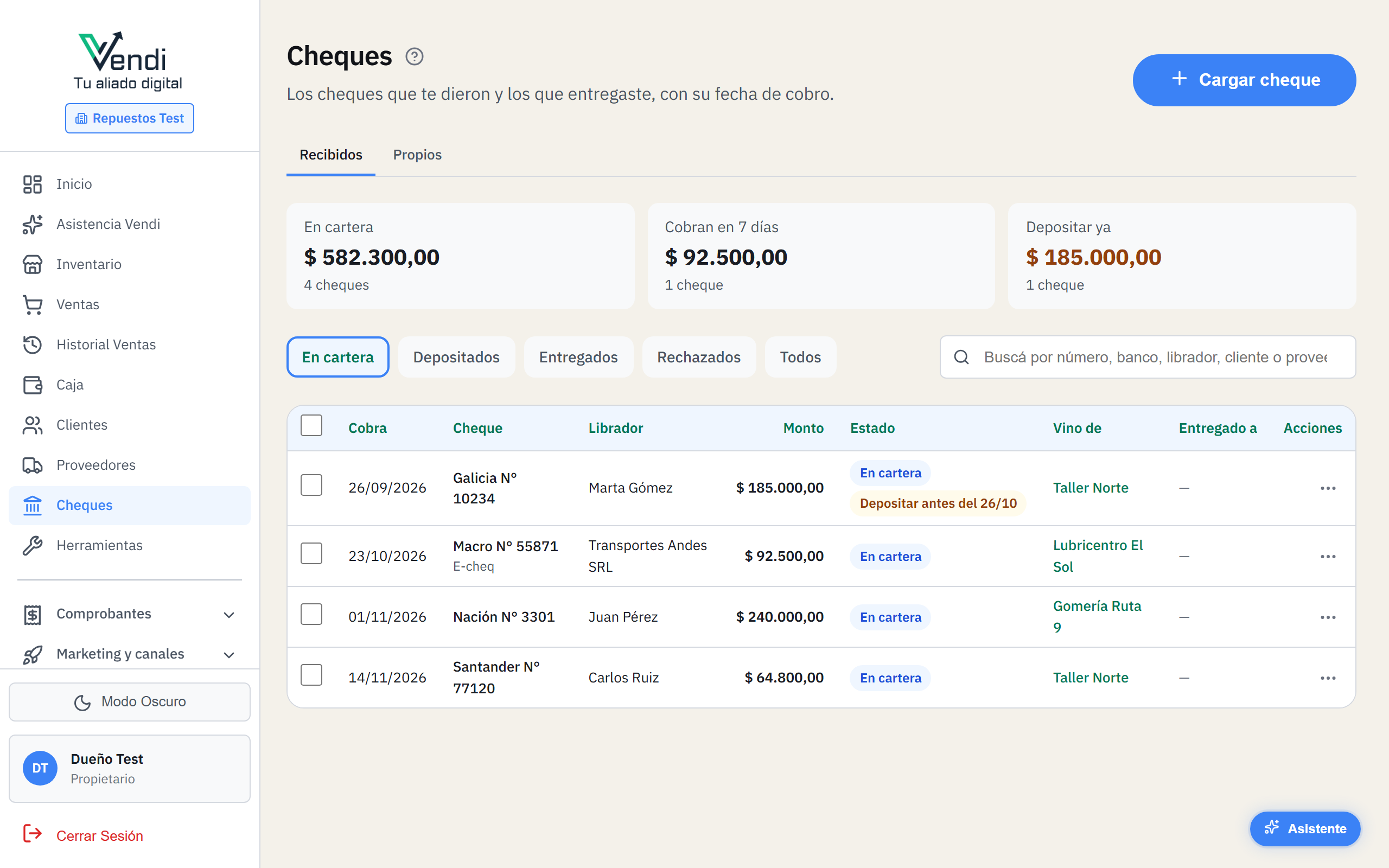
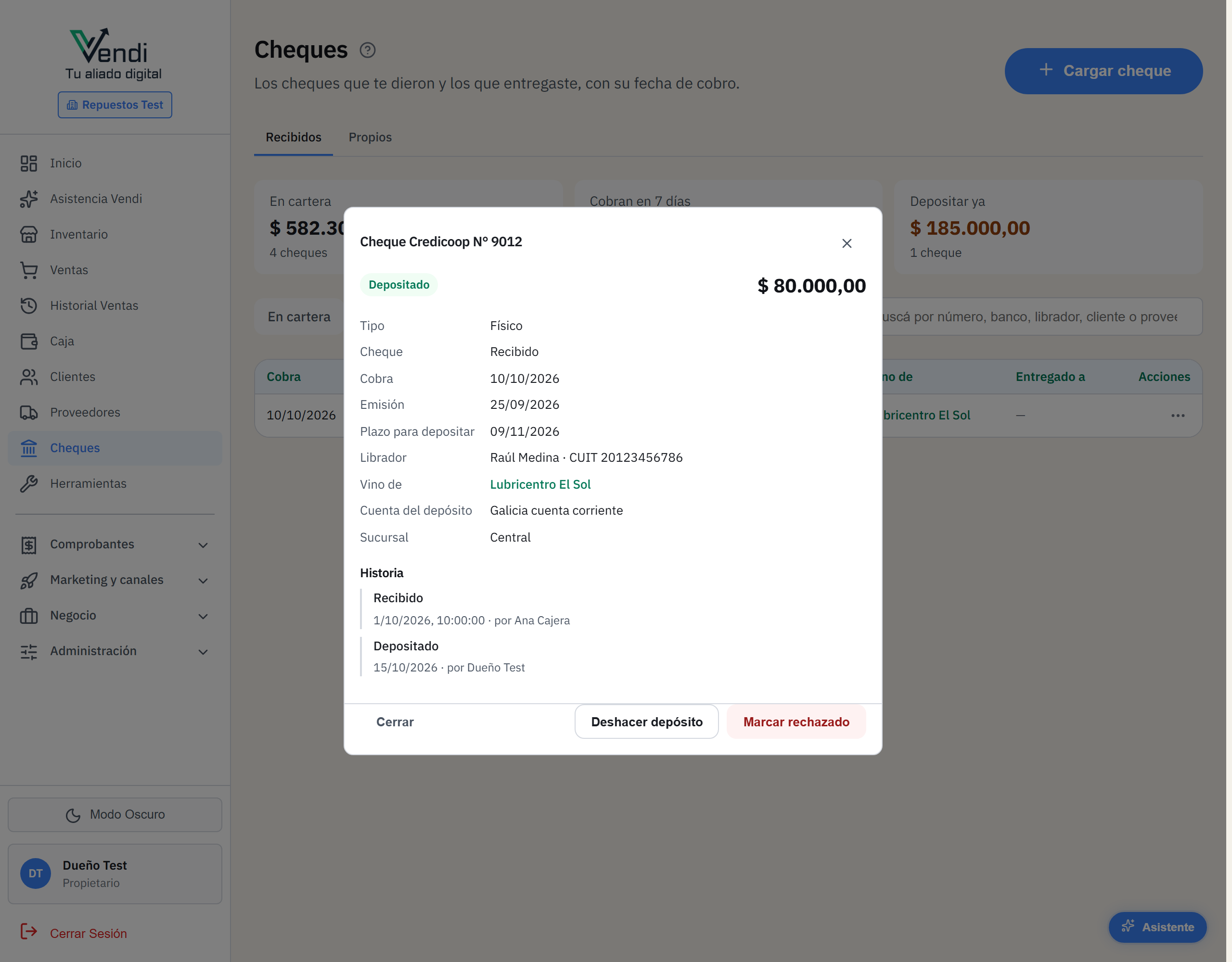
Es tu cartera de cheques: ves los cheques que te dieron tus clientes y los cheques propios que les entregaste a tus proveedores, ordenados por fecha de cobro. Desde acá los depositás, los marcás debitados o rechazados, y deshacés un paso si te equivocaste. Sirve para cheques físicos y para E-cheq.
Tiene dos pestañas. Recibidos, con tres cifras arriba: En cartera, Cobran en 7 días y Depositar ya. Propios, con Por debitar y Debitan en 7 días. Debajo elegís qué cheques ver (En cartera, Depositados, Entregados, Rechazados o Todos; en Propios, Por debitar, Debitados, Rechazados o Todos) y el buscador encuentra un cheque por número, banco, librador, cliente o proveedor.
Cómo llegar
Sidebar → Cheques.
En las casas de repuestos viene prendida. En los demás rubros se prende en Panel Admin → Métodos de Pago → Trabajo con cheques: con eso aparece Cheques en el menú, la opción Cheque al cobrarle a un cliente y Cheques y saldo a favor al pagarle a un proveedor.
La pantalla la ven quienes tienen el permiso Cheques (el dueño y los administradores; el rol Vendedor no). Con varias sucursales, quien no tiene el permiso Ver todas las sucursales ve y maneja sólo los cheques de su sucursal y los que no tienen sucursal.
Acciones principales
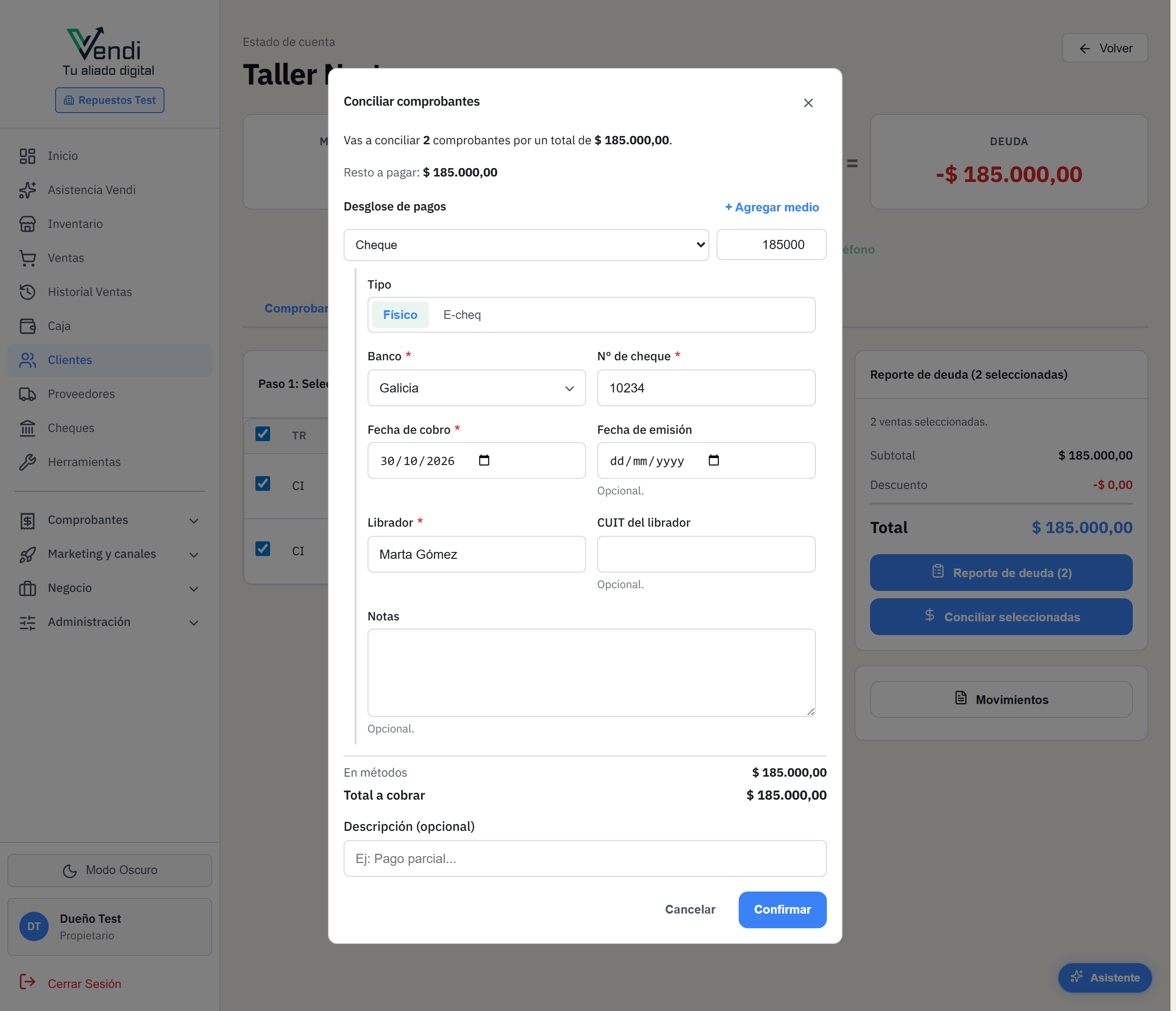
- Cobrar con cheque: en la cuenta corriente del cliente tildá los comprobantes, tocá Conciliar seleccionadas y elegí Cheque como medio de pago (o, en la ficha del cliente, Registrar Pago → Cheque). Cargá el tipo, banco, número, fecha de cobro y librador. La deuda baja y el cheque queda En cartera.
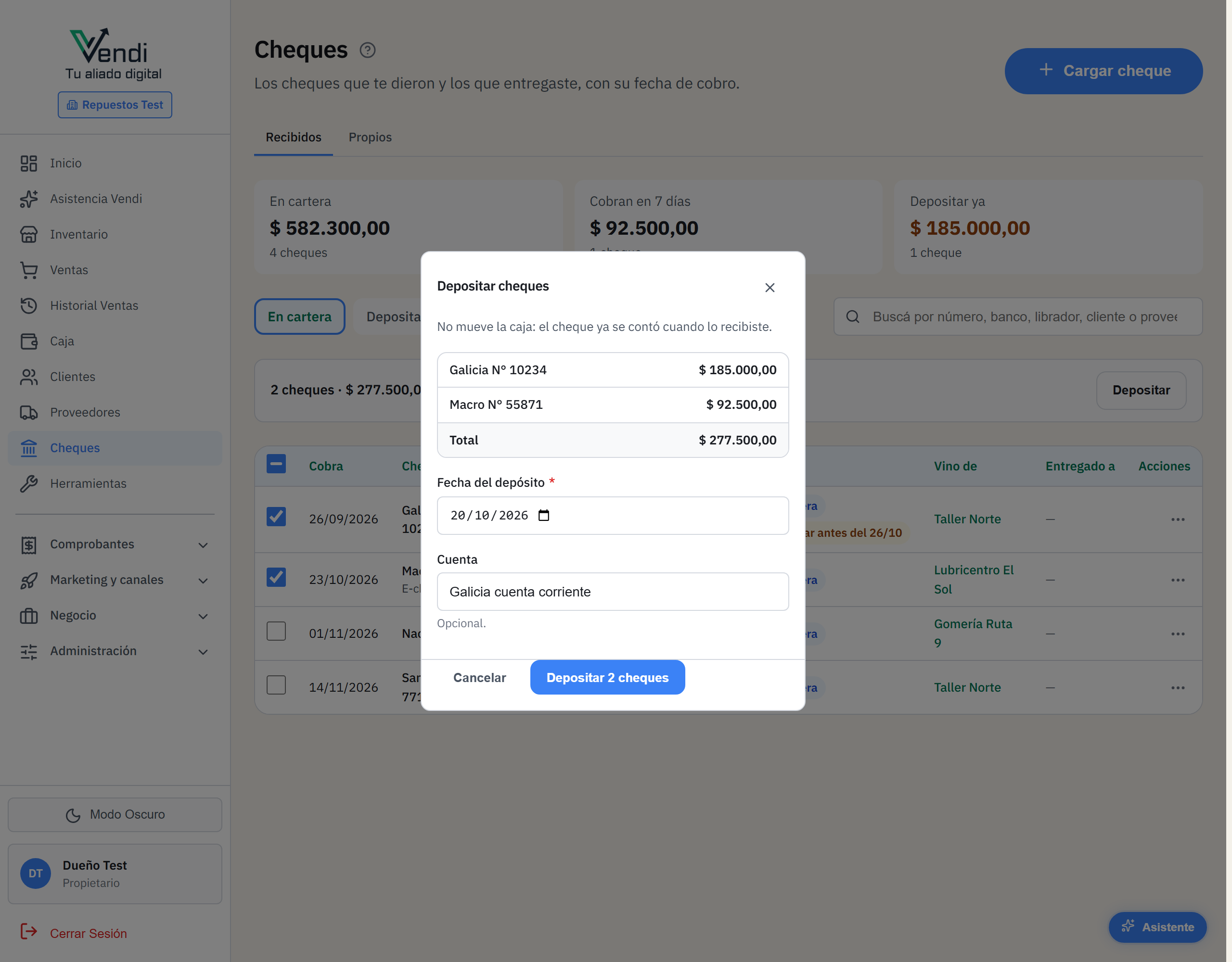
- Depositar: para uno solo, Depositar en el menú de la fila; para varios, tildalos en En cartera y tocá Depositar en la barra de arriba (hasta 100 por vez). Elegís la fecha del depósito y, si querés, la cuenta.
- Marcar debitado: en Propios, cuando el banco ya te descontó un cheque tuyo. Vendi nunca lo marca solo.
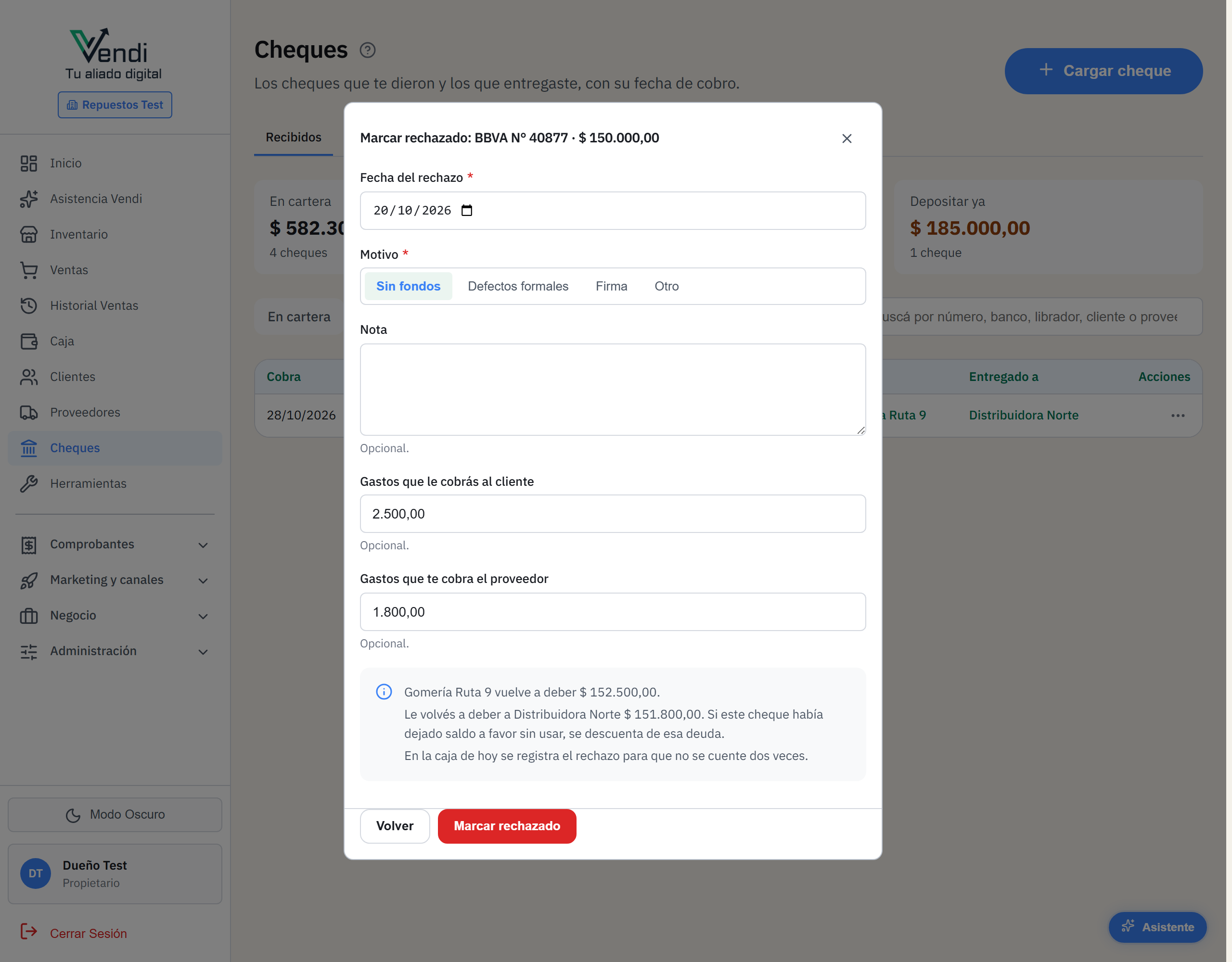
- Marcar rechazado: cuando un cheque rebota. Elegís la fecha y el motivo y, si corresponde, los gastos. La deuda vuelve a la cuenta del cliente (y a la del proveedor, si se lo habías entregado).
- Ver detalle y deshacer: la ficha del cheque con su historia. Desde ahí deshacés el último paso (depósito, débito, rechazo, entrega o la carga a mano), siempre con un motivo.
- Cargar cheque: para los cheques que ya tenías antes de usar Vendi. No mueve la caja ni las cuentas.
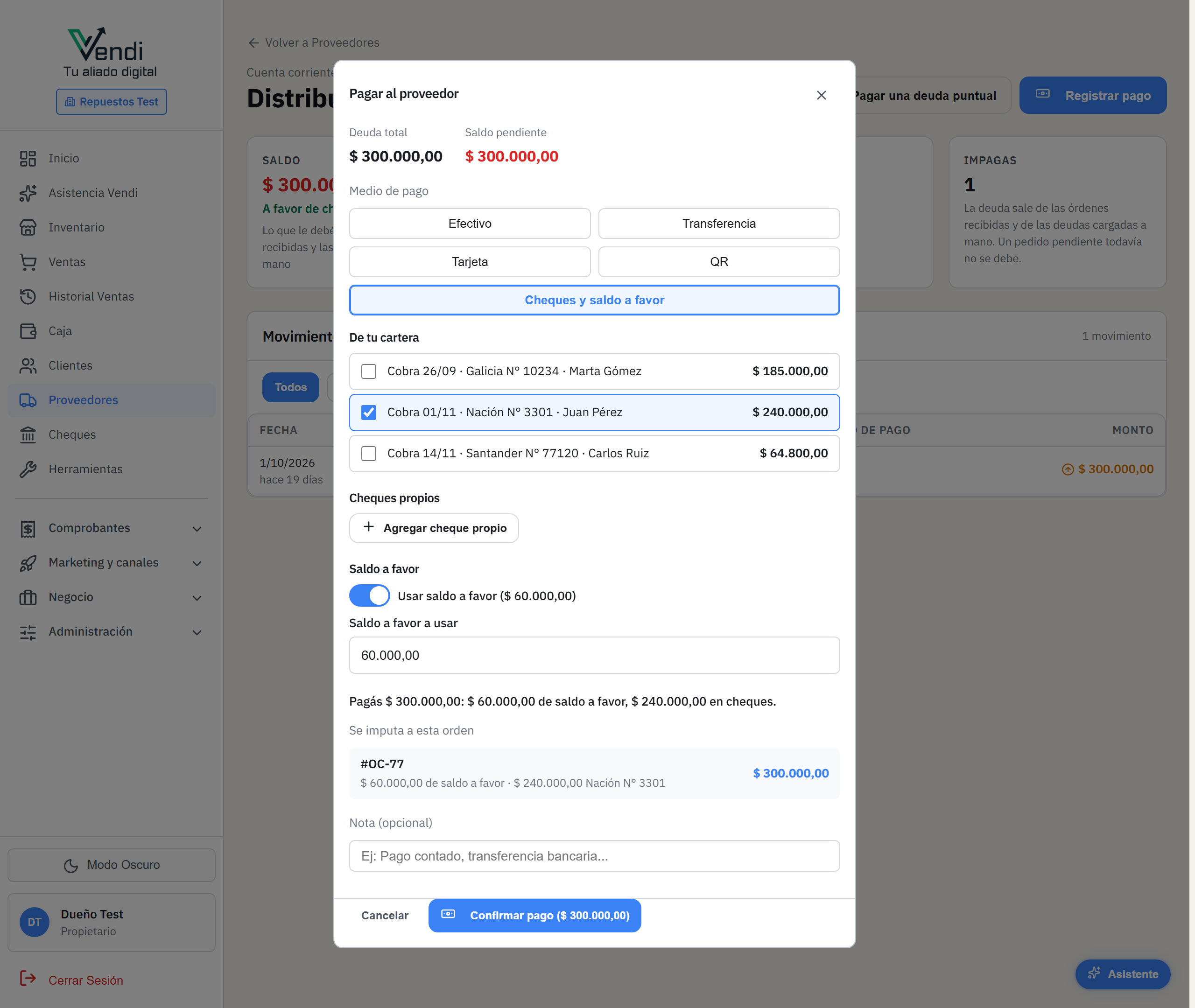
- Pagarle a un proveedor: en su cuenta, Registrar pago → Cheques y saldo a favor. Elegís cheques de tu cartera, agregás cheques propios, usás el saldo a favor y completás con otro medio si no llegás.
Tips & atajos
Errores comunes
Preguntas frecuentes
¿Puedo cobrar con cheque en el punto de venta?
No. Si un cliente te paga una compra con cheque, vendé en cuenta corriente y después cobrá con el cheque desde su cuenta.
¿Qué pasa cuando un cheque rebota?
Lo marcás rechazado y la deuda vuelve: el cliente te vuelve a deber el monto del cheque (más los gastos, si se los cobrás), y si ese cheque se lo habías dado a un proveedor, le volvés a deber al proveedor. El cheque queda en Rechazados y ya no se puede depositar ni entregar.
Me equivoqué al depositar o al rechazar un cheque, ¿lo puedo deshacer?
Sí. Abrí el detalle del cheque y tocá el botón de deshacer (por ejemplo, Deshacer depósito o Deshacer rechazo), con el motivo. Un cheque que entró con un cobro se saca deshaciendo el cobro desde la cuenta del cliente.
¿Cómo deshago un pago a un proveedor con cheques?
Con Deshacer pago en la fila del pago, en la cuenta del proveedor, o con Deshacer entrega en el detalle de uno de sus cheques. Se deshace todo el pago: los cheques vuelven a la cartera, los propios se anulan y la deuda vuelve.
¿Si apago "Trabajo con cheques" se borran mis cheques?
No. Los cheques que ya cargaste quedan guardados.